WiseCore — 系統操作說明
0系統總覽與介面導覽
WiseCore 是端點設備統一管理方案。系統採多層級架構,登入後需先選定要管理的範圍,才進入功能操作。
層級架構
一個帳號可屬於多個組織,一個組織可有多個站台(每個站台各自管理一批裝置)。網址中的 :appId 即目前所在的應用程式;大部分功能路由格式為 /:appId/<模組>。
0.1 介面外框
頂列(Header,全頁固定)
- 選單收合鈕+ WiseCore Logo
- 站點切換下拉:顯示目前站點,可快速切換,末項「所有站點列表」回站台選擇頁
- 通知鈴鐺:有未讀時顯示紅色數字;點開彈出跨站點通知面板(見 §8)
- 系統管理設定齒輪:後台設定捷徑選單(見 §12)
- 個人資料頭像:帳號資訊、組織列表、語言設定、重設密碼、登出(見 §1)
左側側邊欄(主功能選單)
- 依序為 10 大模組(見下方功能地圖)。
- 「電腦裝置管理/軟體安全管理/網路安全管理/事件管理」可展開子選單。
- 底部箭頭可將側邊欄切成窄版(只顯示圖示)。
- 次列(Second Header)顯示目前所在站點名稱,作為情境提示。
0.2 完整功能地圖
| 模組 | 子項目 | 路由 |
|---|---|---|
| 儀表板 | 總覽首頁 | /:appId/dashboard |
| 電腦裝置管理 | 電腦裝置清單/逾期稽核清單/電腦操作記錄/電腦使用統計/統一執行命令記錄 | /:appId/devices 等 |
| 軟體安全管理 | 軟體資產清單/軟體變更資訊/Windows Patch 更新/軟體使用統計 | /:appId/software 等 |
| 網路安全管理 | IP 使用與配置管理/Windows Defender/防火牆監控/終端憑證管理 | /:appId/windows-defender 等 |
| 事件管理 | USB 讀寫監控 | /:appId/eventManagement/usb-io |
| IT 健檢 | 健檢總覽/健檢記錄/排程設定/維度詳細/報告 | /:appId/it-health |
| 通知記錄管理 | 通知清單與批次處理 | /:appId/notifications |
| 異常行為監控 | 異常事件與門檻設定 | /:appId/behavioral-anomaly-monitoring |
| Agent 功能設定 | 基礎/監控/通訊 | /:appId/agent-settings |
| 資產清單報告 | 資產清冊維護與匯入匯出 | /:appId/asset-report |
| 系統管理(後台) | 使用者/角色/權限、群組、特殊群組、軟體安裝中心、系統操作記錄、網路存取設定、人資組織、Policy 等 | 齒輪選單進入 |
功能情境速查 · 怎麼操作
下表對應常見功能情境,點「前往」直接跳到該功能的操作說明與實機截圖。
| # | 功能 | 怎麼操作(摘要) | 前往 |
|---|---|---|---|
| 1 | 軟體安裝中心 | 建立可派送/必安裝軟體清單、標籤與授權管理 | §12.5 ↓ |
| 2 | 派送軟體 Policy | 設定必安裝軟體;換部門/群組時自動裝/卸 | §12.3 ↓ |
| 3 | 軟體操作時間統計 | 統計各軟體使用時長/頻率,可匯出 CSV | §4.4 ↓ |
| 4 | 每個 site 各自 WiseCore 服務 | 一站點一 Server,切換站台分開管理 | §1.2 ↓ |
| 5 | Windows Defender 防火牆 | 顯示防火牆狀態,並遠端開啟/關閉 | §5.3 ↓ |
| 6 | 電腦操作記錄·裝置存取檔案 | 匯出用戶操作與檔案存取事件,供調查 | §3.4 ↓ |
| 7 | 系統操作記錄 | 稽核登入/新增/修改/刪除/匯出等行為 | §12.7 ↓ |
| 8 | 統一執行命令 | 對站點/組織/群組批次配置、更新、執行腳本 | §3.6 ↓ |
| 9 | 站點維度設定 | Policy 可設站點,其他站點沿用規則減少步驟 | §12.3 ↓ |
| 10 | 權限管理 | 設定各角色對各功能模組的存取權(可編輯/可檢視/無權限) | §12.1 ↓ |
| 11 | 使用者自定義檢視欄位 | 各清單頁「欄位設定」拖曳自訂顯示欄位與排序 | §3.1 ↓ |
| 12 | 常用的 Policy 原則 | 「選擇常用規則」套用內建常用範本(含黑名單) | §12.3 ↓ |
| 13 | 異常行為監控 | 設定監控項目與門檻(檔名/登入失敗/資源使用率) | §9 ↓ |
| 14 | 系統設定 | Agent 各項檢查頻率(含更新檢查間隔);下載 Agent 安裝檔;事件通知 Email | §10 ↓ §3.7 ↓ §12.7 ↓ |
| 15 | 控制網路存取 | 終端憑證、租戶網路、VLAN/IP 配置管理 | §12.6 ↓ |
| 16 | 裝置註冊管理 | 審核託管、刪除已拒絕驗證裝置以重新驗證 | §3.7 ↓ |
0.3 清單頁通用操作
系統多數清單頁共用同一套資料表格(DataTable),操作方式一致:
- 搜尋 / 篩選:欄位標題上的篩選圖示可做文字比對或選單篩選(如在線狀態、時間區間)。
- 排序:點欄位標題切換升/降冪。
- 分頁:表格底部切換頁數與每頁筆數。
- 多選批次:可勾選的清單勾選後,上方會出現對應的批次操作按鈕。
- 逐列動作:每列最右「⋮ 更多動作」提供該筆資料的操作選單。
1登入與站台切換
1.1 登入
路由 /login
- 輸入帳號與密碼(密碼欄尾端眼睛圖示可切換顯示/隱藏),點「登入」。成功後進入組織的應用程式列表。
- 忘記密碼:點「忘記密碼?」→ 輸入註冊信箱 → 系統寄出重設信 → 由信件連結進「重置密碼」頁設定新密碼。
- 尚無帳號:點「立即註冊」→ 填用戶名稱、Email、密碼並勾選同意條款完成註冊,收驗證信於 48 小時內完成驗證。受組織邀請者則由邀請信連結設定密碼加入團隊。
- 登入前頁面右上角可切換語言(English/中文)。
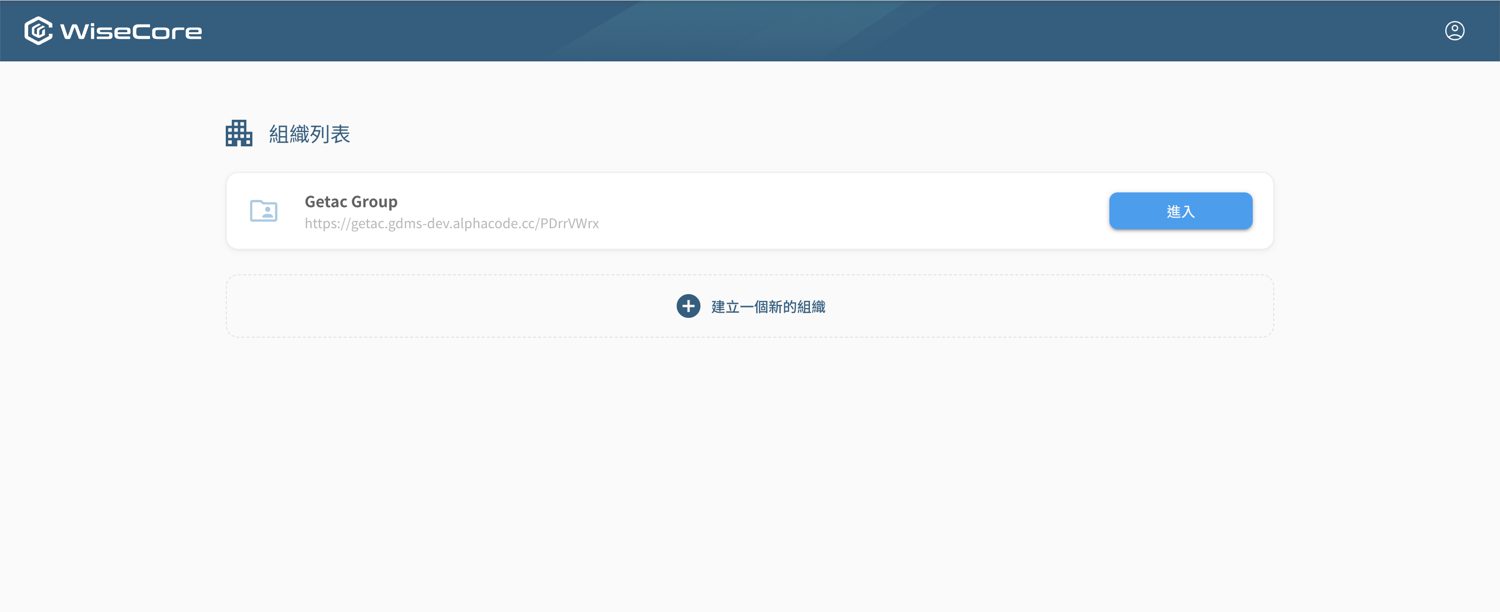
- 組織列表:登入後列出帳號所屬的組織,點「進入」進到該組織;建置中的組織會顯示「服務建置中」。
- 建立新組織:點「建立一個新的組織」→ 填組織名稱(最多 50 字)與網域前綴(英文或數字、最多 20 字、不可與他人重複,作為服務網址)→ 勾選同意條款 →「建立 WiseCore 服務」。系統開始建置,完成後會寄送服務連結到您的信箱。
1.2 站台選擇
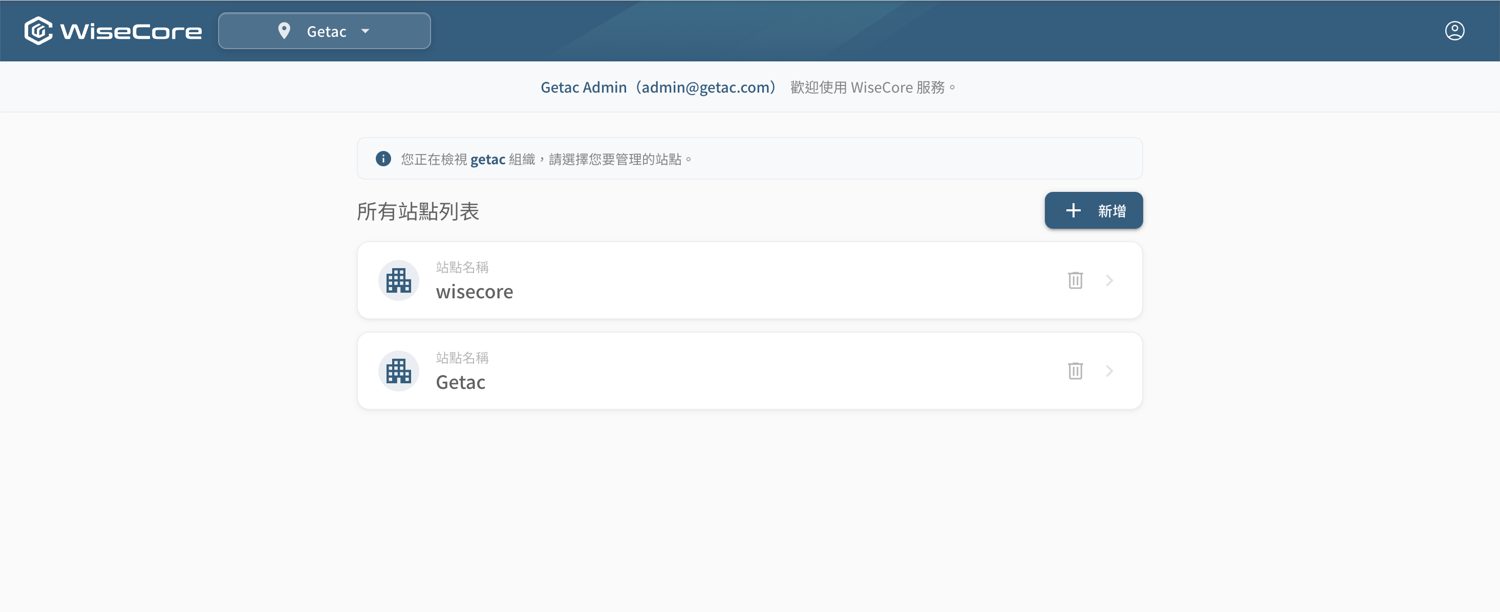
路由 /:appId/sites · 選定應用程式後,選擇要管理的站點(每個站點各自管理一批裝置)。
- 進入站點:點任一站點卡片 → 切換為該站點並進入其儀表板。
- 新增站點:點「+」→「新增站點」對話框,輸入站點名稱(1–30 字、不可重複)→ 確認。
- 刪除站點:點卡片上的刪除圖示 → 確認;若站點內已有管理裝置則無法刪除。
1.3 個人資料與帳號選單
頂列右側頭像,滑入展開。
- 顯示帳號名稱與 Email。
- 組織列表:回到組織/App 選擇。
- 語言設定:切換 English/中文(立即套用)。
- 重設密碼:開啟對話框,成功後自動登出。
- 登出:登出並回登入頁。
2儀表板
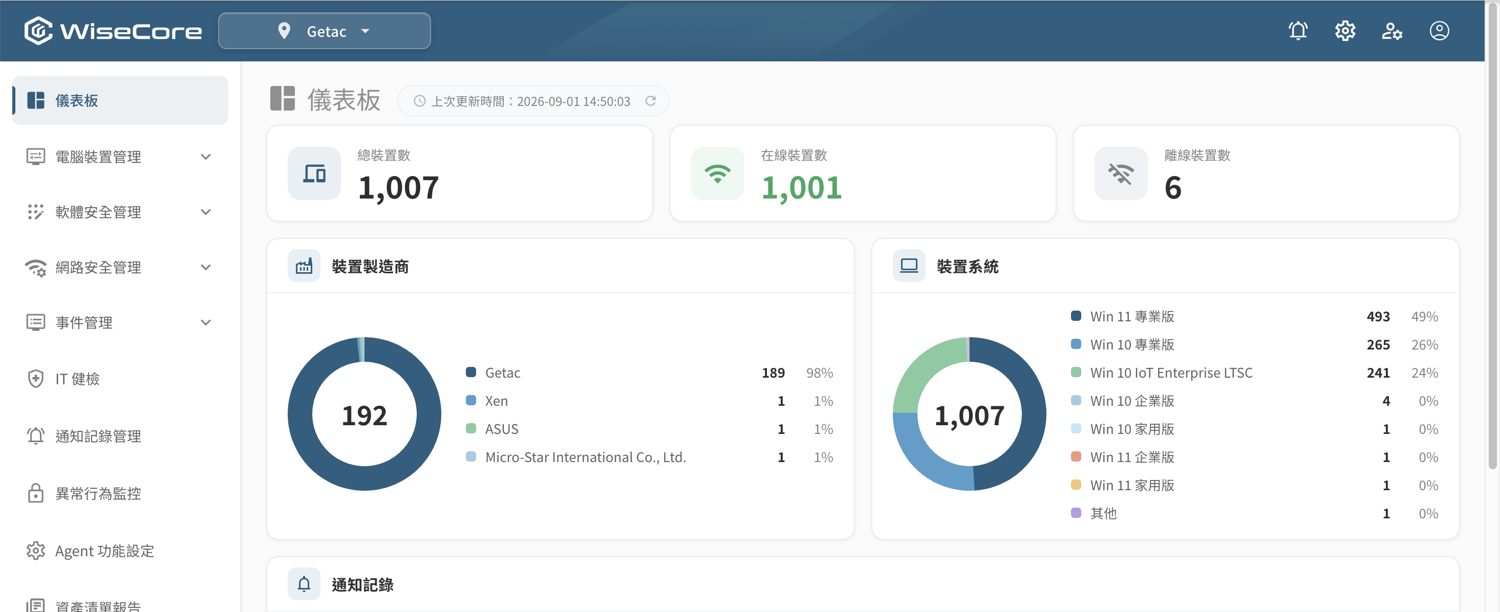
路由 /:appId/dashboard · 登入並進入站台後的首頁,快速掌握裝置在線狀況、待驗證裝置、資產分布與近期通知。
畫面區塊
- 更新時間與重新整理:頂端顯示「更新時間」,點重新整理鈕可重拉全部統計。
- 裝置在線狀態:顯示「在線 / 離線裝置數」。點任一數字 → 跳到電腦裝置清單並自動帶入對應(在線/離線)篩選。
- 最新待驗證裝置:列出最近待驗證的裝置(最多 4 筆);無資料時顯示「目前無待驗證裝置」。
- 裝置製造商 / 裝置系統:兩張環圈圖。點圖上某一區塊 → 跳到裝置清單並帶入該製造商/作業系統篩選。
- 通知記錄:以表格列出近期通知(裝置名稱、通知類型、處理狀態、發生時間、內容、動作)。
- 若站台尚無託管裝置,會提示前往「裝置註冊管理」。
可執行操作
- 待驗證裝置 → 更多動作 → 確認託管:開啟「確認託管」對話框,填寫電子郵件、裝置擁有者(公司/個人電腦)、站點、群組、備註後確認完成託管;若偵測到裝置重複,需先在「處理裝置重複」中選擇取代既有或建立新記錄才能送出。
- 待驗證裝置 → 更多動作 → 拒絕驗證:彈出「取消託管」確認,確認後系統不再存取該裝置資料。
- 通知記錄 → 更多動作:將該筆通知處理狀態切換為「處理中」或「結案」(需確認)。
3電腦裝置管理
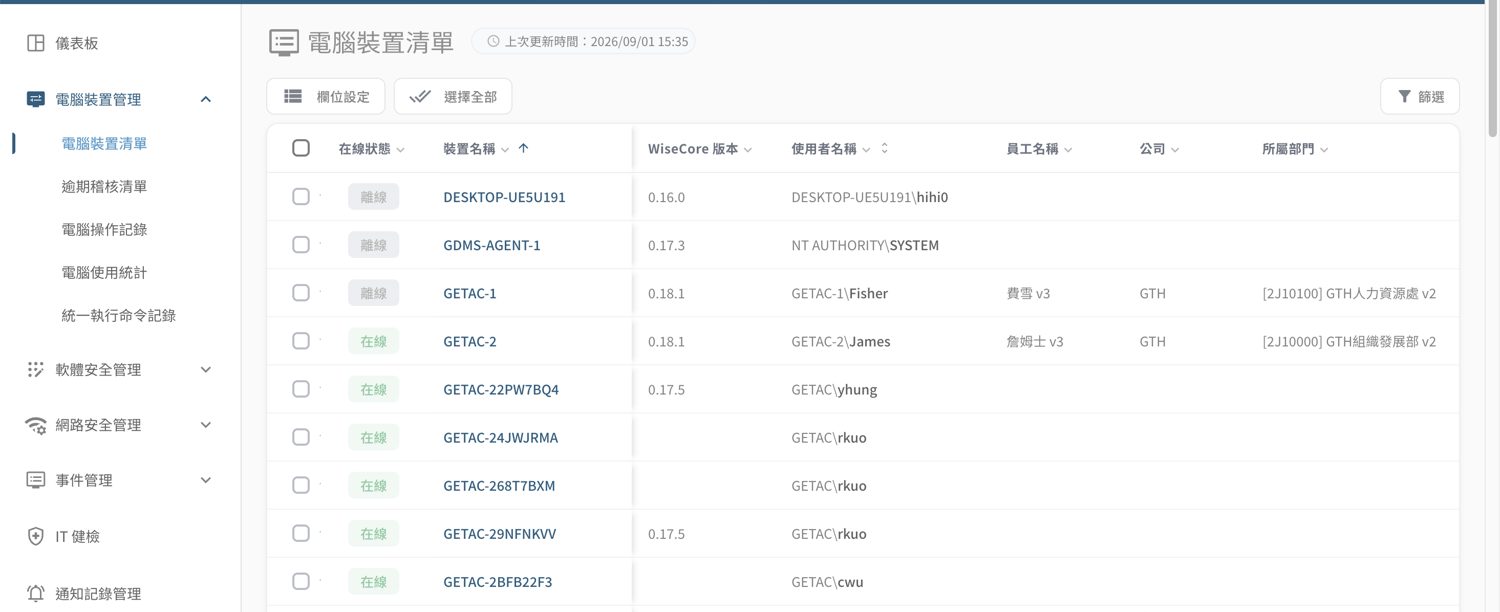
管理所有已託管裝置:清單、詳情、遠端操作、稽核、操作記錄、使用統計、批次命令記錄,以及裝置註冊審核。
3.1 電腦裝置清單
路由 /:appId/devices
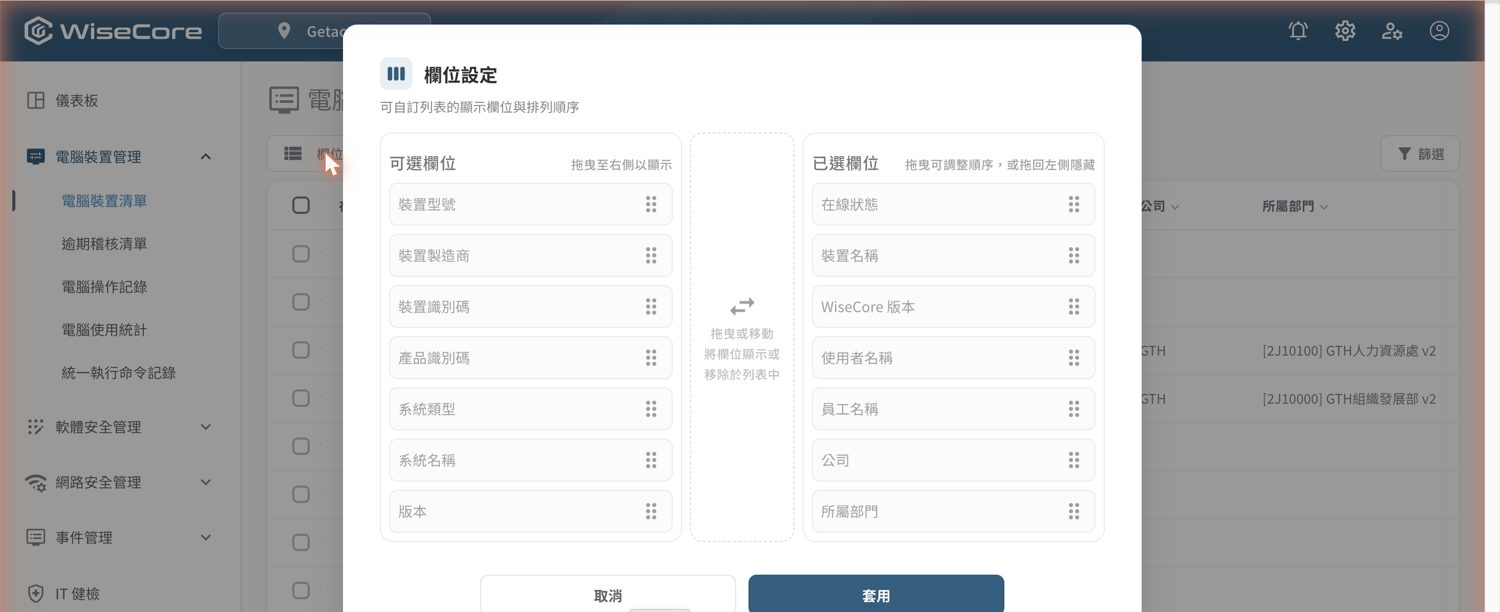
- 欄位(約 30 項,可自訂):在線狀態、裝置名稱、使用者、型號、製造商、系統類型/名稱/版本、WiseCore 版本、註冊狀態、儲存/記憶體、員工、公司、部門、群組、特殊群組、備註、上次掃描/同步等。點「欄位設定」可拖曳調整顯示欄位與順序(會記住)。
- 篩選/排序/分頁:各欄位標題可篩選(註冊狀態預設只顯示「通過驗證」);多欄可排序;每頁 50–1000 筆。
- 逐台操作:點裝置名稱進詳情頁。
批次「裝置操作」(勾選多台後於上方下拉選單)
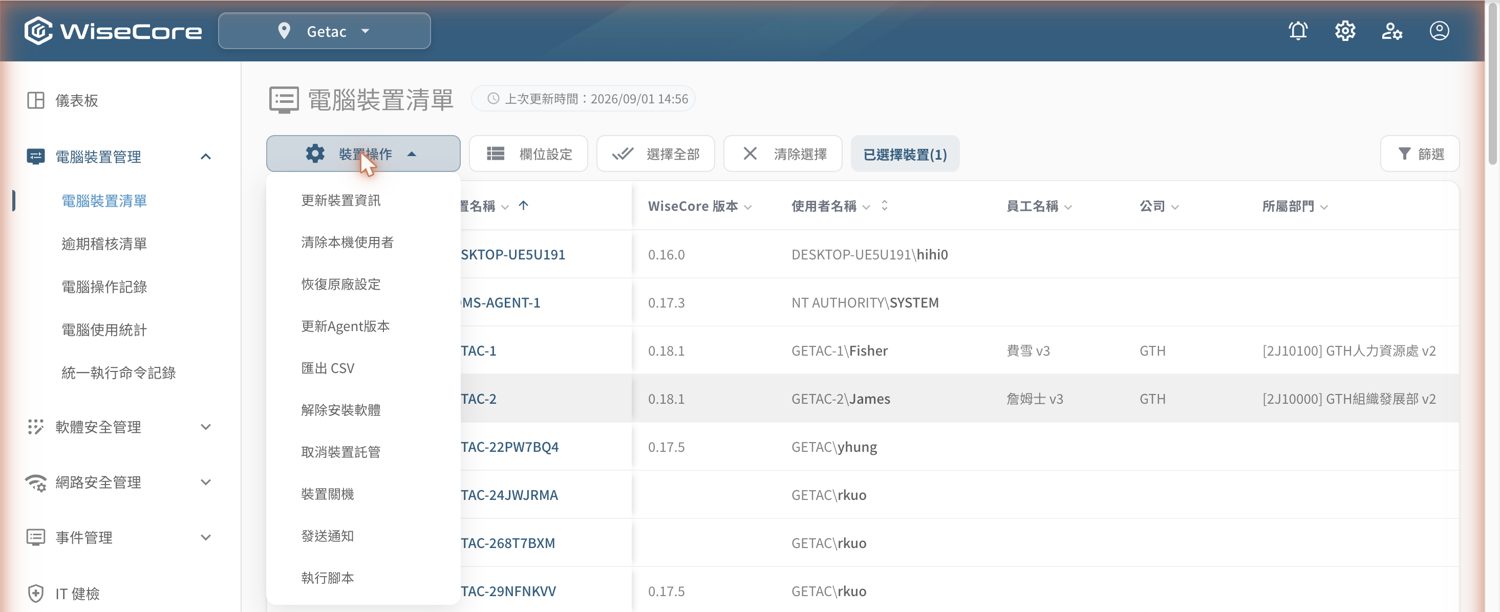
裝置離線時,需連線才能執行的項目會被鎖定。
| 操作 | 說明 |
|---|---|
| 更新裝置資訊 | 對所選裝置送出資訊更新指令。 |
| 清除使用者資料 | 刪除該使用者所有本機資料(不可復原,需確認)。 |
| 恢復原廠設定 | 回復到原廠狀態,刪除已建置軟體與資料(不可復原,需確認)。 |
| 更新 Agent 版本 | 對所選裝置送出 Agent 更新指令。 |
| 匯出 CSV | 選匯出項目(裝置摘要/安裝軟體/工作管理員/效能/Policy 狀態/電腦操作記錄/控制日誌),部分需選時間區間。 |
| 解除安裝軟體 | 開軟體選擇對話框,勾選要移除的軟體後送出。 |
| 取消裝置託管 | 所選裝置改回未驗證狀態。 |
| 裝置關機 | 對所選裝置送出關機指令。 |
| 發送通知 | 輸入通知內容,送給所選裝置。 |
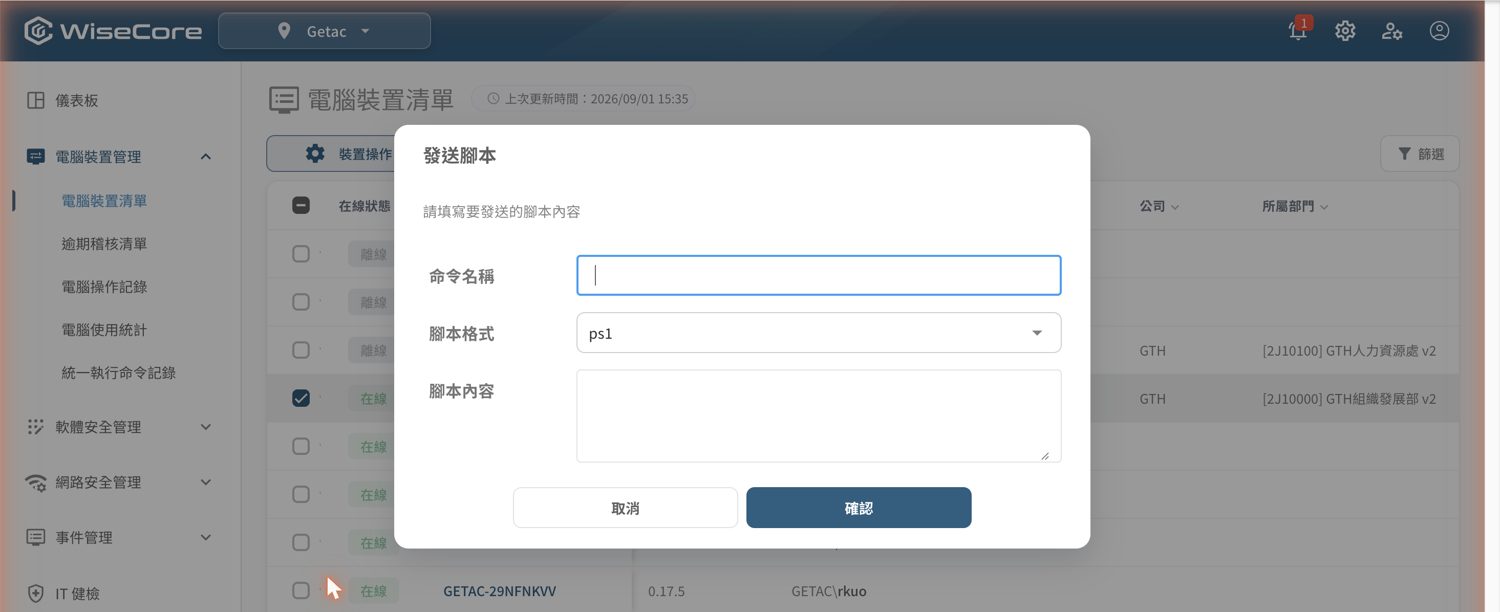
| 執行腳本 | 填命令名稱、選腳本格式(ps1/bat)、輸入內容後送出執行。 |
3.2 裝置詳情
路由 /:appId/devices/:deviceId · 上方為裝置摘要列與「裝置操作」下拉(單機版,另含截圖:目前螢幕或所有視窗)。下方為功能分頁:
| 分頁 | 內容與操作 |
|---|---|
| 裝置摘要 | 唯讀完整硬體/系統/網路/註冊/使用者資訊;可「觀看歷史座標」「顯示地圖」。 |
| 安裝軟體 | 已安裝軟體清單;每列可「解除安裝軟體」(可排除更新類軟體)。 |
| 工作管理員 | 執行中處理程序;每列可「結束工作」;可開/關「儲存歷史記錄」。 |
| 效能 | CPU/WIFI/硬碟/記憶體/乙太網路使用快照(唯讀)。 |
| 控制日誌 | 對此裝置下達過的所有命令與結果(成功/失敗/處理中/逾時),可篩選、即時更新。 |
| 畫面截圖 | 歷次截圖記錄,點縮圖看大圖(截圖指令由「裝置操作」送出)。 |
| 開關機紀錄 | 開機/關機事件歷史。 |
| Policy 管理 | 唯讀呈現套用中的七大類 Policy 限制(網路/軟體/工作程序/USB/開機執行/檔案傳輸/派送軟體)。 |
| Policy 條件 | 列出實際套用的所有 Policy(含繼承來源);可「修改套用狀態」逐筆切換套用/排除後儲存。 |
| 電腦操作記錄 | 此裝置的操作行為(登入登出、USB、程式啟閉、檔案讀寫),可篩選。 |
3.3 逾期稽核清單
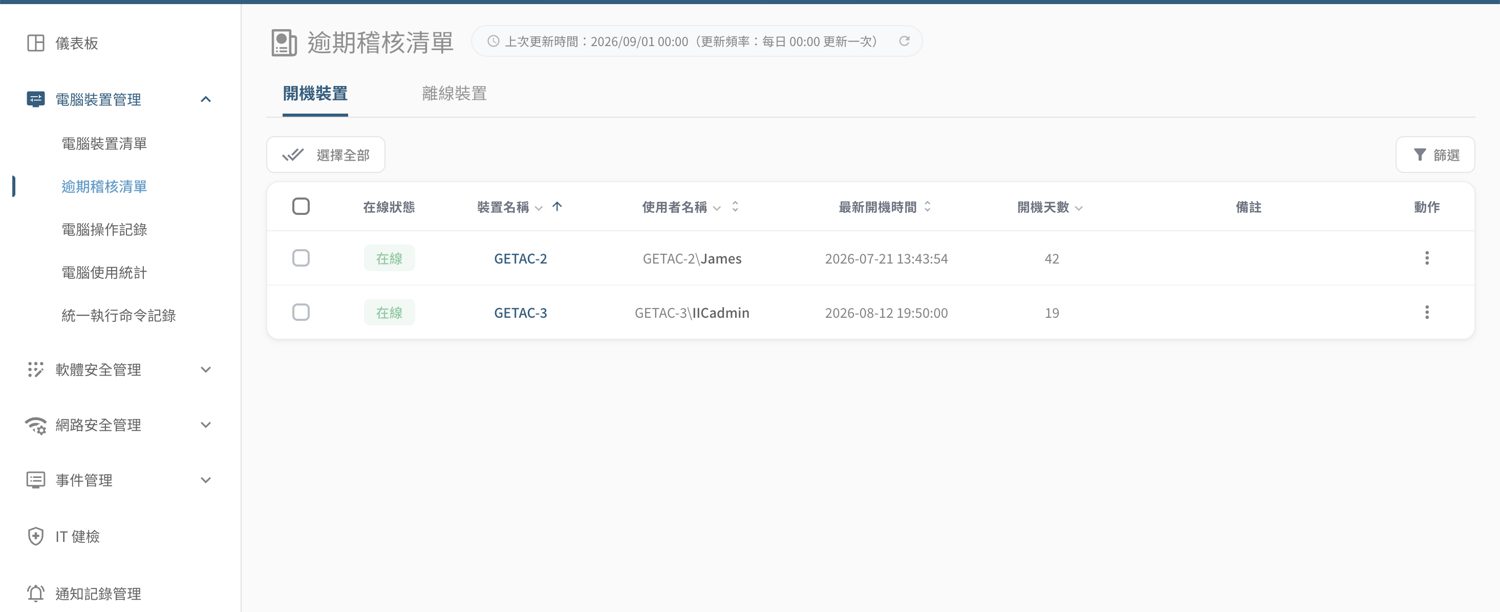
路由 /:appId/overdue-audit-list · 列出「該開機卻沒開機/該關機卻沒關機」的裝置。分「開機裝置/離線裝置」頁籤,可依逾期天數篩選。每列可「更新備註」;離線裝置可批次「取消託管」。
3.4 電腦操作記錄(多螢幕)
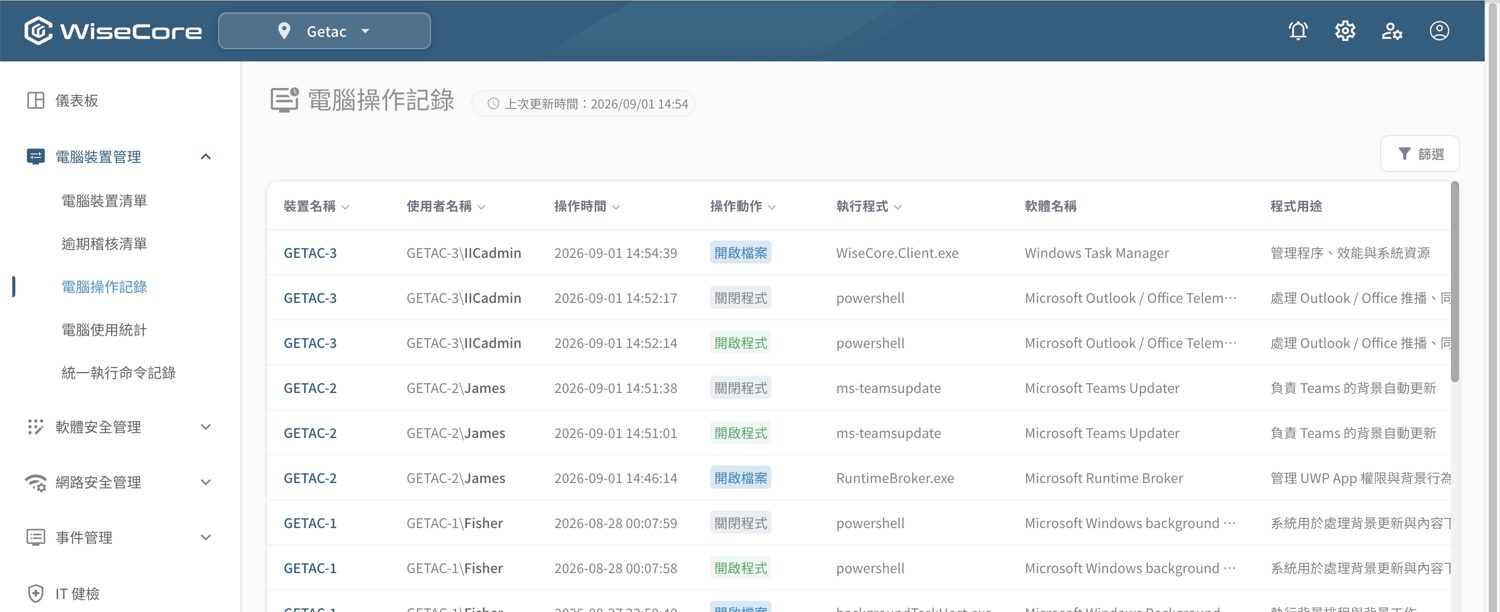
路由 /:appId/computer-operation-log-multiple-screens · 跨裝置匯總所有操作行為記錄,供集中查核。可依時間範圍、操作動作篩選;游標式上一頁/下一頁分頁。純查詢報表。
3.5 電腦使用統計
路由 /:appId/computer-usage-stats · 各裝置每日/每月開機使用時長。分頁籤切換粒度,勾選後可「匯出 CSV」。
3.6 統一執行命令記錄
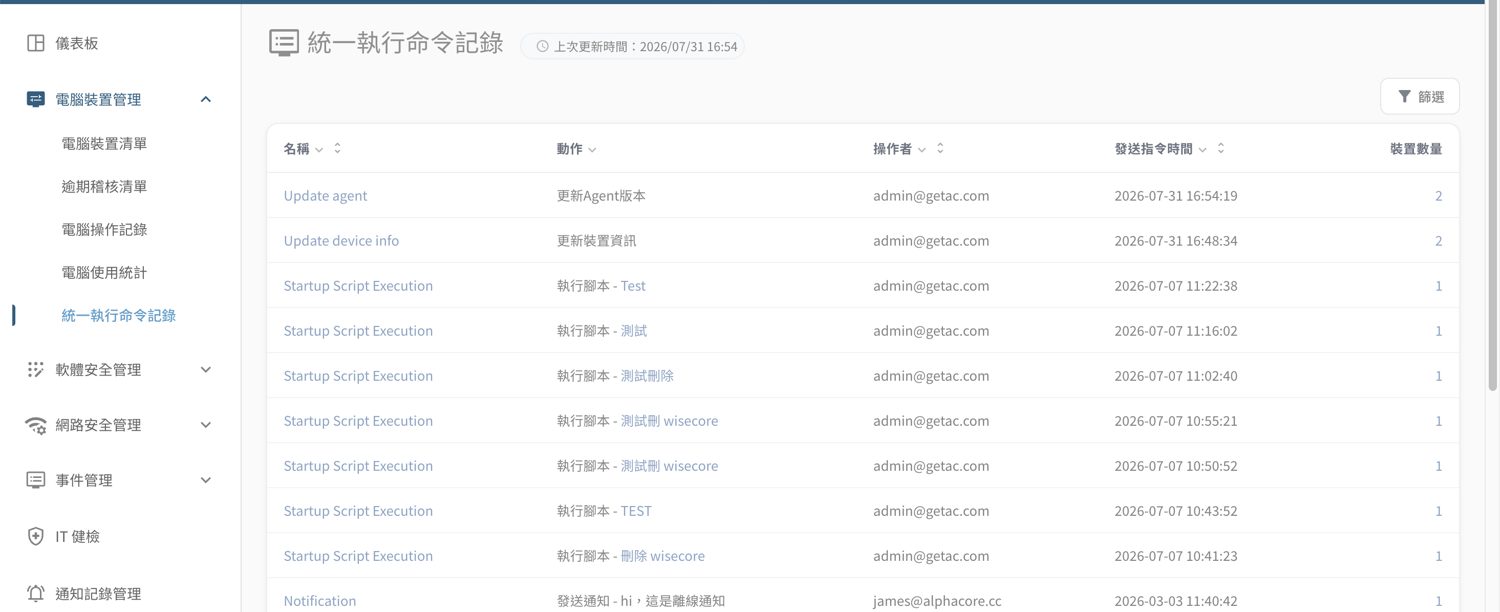
路由 /:appId/job-dispatch · 批次派送命令的歷史總覽(實際發送在 §3.1 裝置操作進行)。欄位:命令名稱、動作內容、操作者、發送時間、發送裝置數。點命令名稱/裝置數進「命令派送裝置清單」,逐台看執行結果;腳本類可預覽腳本內容。
3.7 裝置註冊 / 託管審核
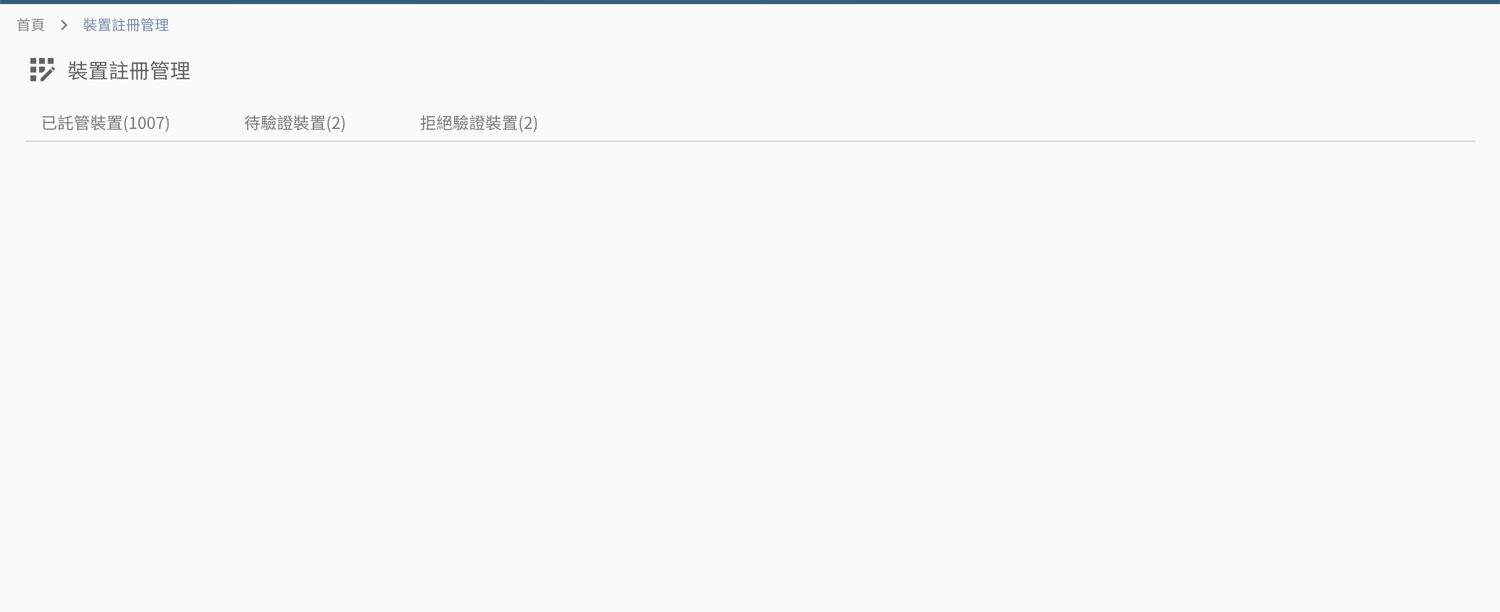
路由 /:appId/device-register-management · 三個頁籤(頁籤名後顯示即時筆數):
- 已託管裝置:可「下載軟體」(選站點與位元下載 WiseCore 代理程式安裝檔);勾選後批次「變更站點/變更群組/編輯備註/取消託管」;逐列「編輯」裝置資訊。
- 待驗證裝置:批次或逐台「確認託管」(填電子郵件、裝置擁有者、站點、群組、備註;重複裝置需先選「取代既有/建立新記錄」)或「拒絕驗證」。
- 拒絕驗證裝置:檢視已拒絕的裝置,可批次(最多 20 台)或逐筆永久刪除。
4軟體安全管理
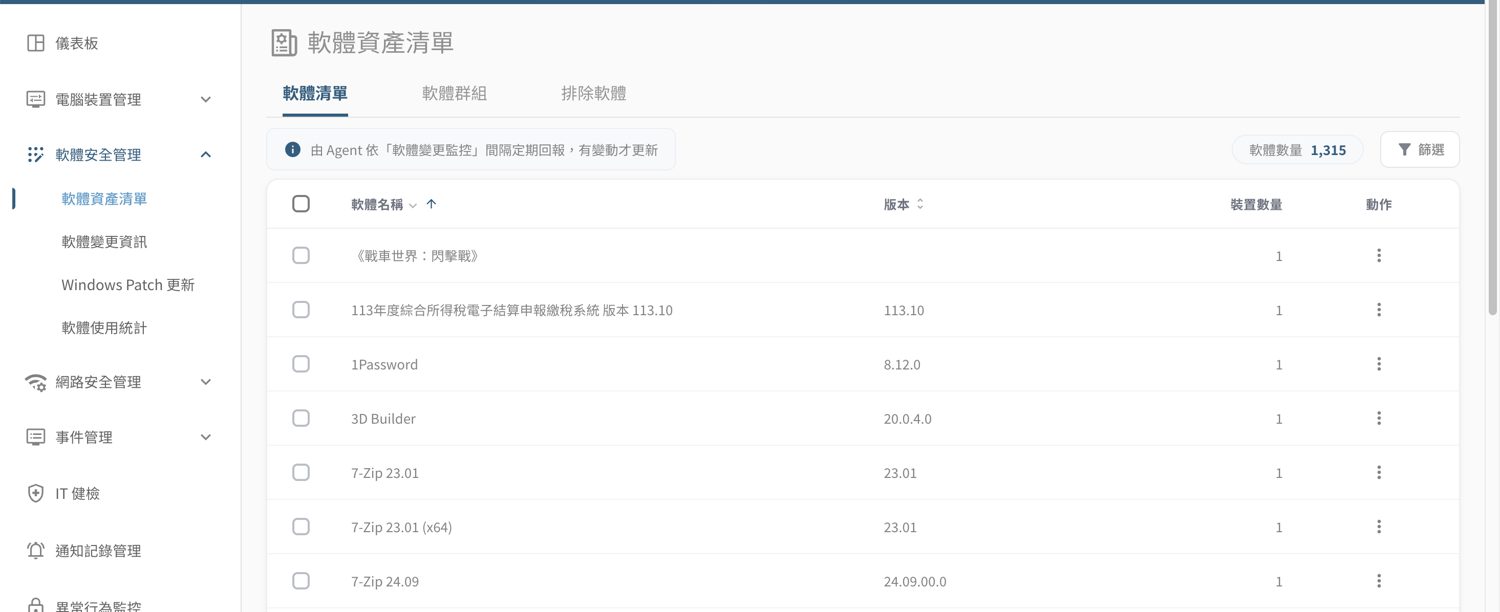
彙整全環境的軟體資產、變更歷程、Windows 更新狀態與使用統計。選單下含四個項目。
4.1 軟體資產清單
路由 /:appId/software,內含三個分頁:軟體清單、軟體群組、排除軟體。
軟體清單
- 呈現:依「軟體名稱+版本」彙總,欄位為 軟體名稱、版本、裝置數量、操作;右上顯示「軟體數量:N」。軟體名稱可篩選/排序,可複選多列。
- 檢視裝置清單:每列 ⋮ →「檢視裝置清單」,進入該軟體的安裝裝置清單(裝置名稱、使用者、安裝時間、群組、備註、裝置類型;點裝置名稱進基本資訊頁)。
- 軟體排除:勾選一或多筆後上方出現「軟體排除」,確認「確認要將選擇的軟體從軟體清單排除嗎?」後,該軟體不再計入統計。
軟體群組
把相同軟體歸為同一群組,便於統一計算裝置安裝數量。欄位:軟體群組、軟體清單、群組數量、操作。
- 新增群組:點「新增群組」→ 輸入群組名稱 → 確認。
- 每列 ⋮:「檢視軟體清單」進群組詳情、「修改名稱」改群組名、「刪除」(群組內仍有軟體時無法刪除,需先清空)。
- 群組詳情(新增/移除軟體):「新增軟體」開「選擇軟體(複選)」對話框,可搜尋、勾選多筆後確認加入;每列 ⋮「刪除」把軟體移出群組。
排除軟體
- 列出已被排除、不計入統計的軟體(軟體名稱、版本)。勾選後點「取消軟體排除」,確認後軟體重新回到清單統計。
4.2 軟體變更資訊
路由 /:appId/software-change-information · 全裝置的軟體安裝/移除歷程。
- 欄位:裝置名稱(可點進裝置頁)、軟體名稱、使用者、變更日期、變更狀態(安裝 / 移除)。預設依變更日期新到舊。
- 篩選:時間區間(全部/過去 24 小時/最近 7 天/最近 30 天/指定區間,預設過去 24 小時)、裝置名稱、軟體名稱、使用者名稱、變更狀態。純查詢報表。
4.3 Windows Patch 更新
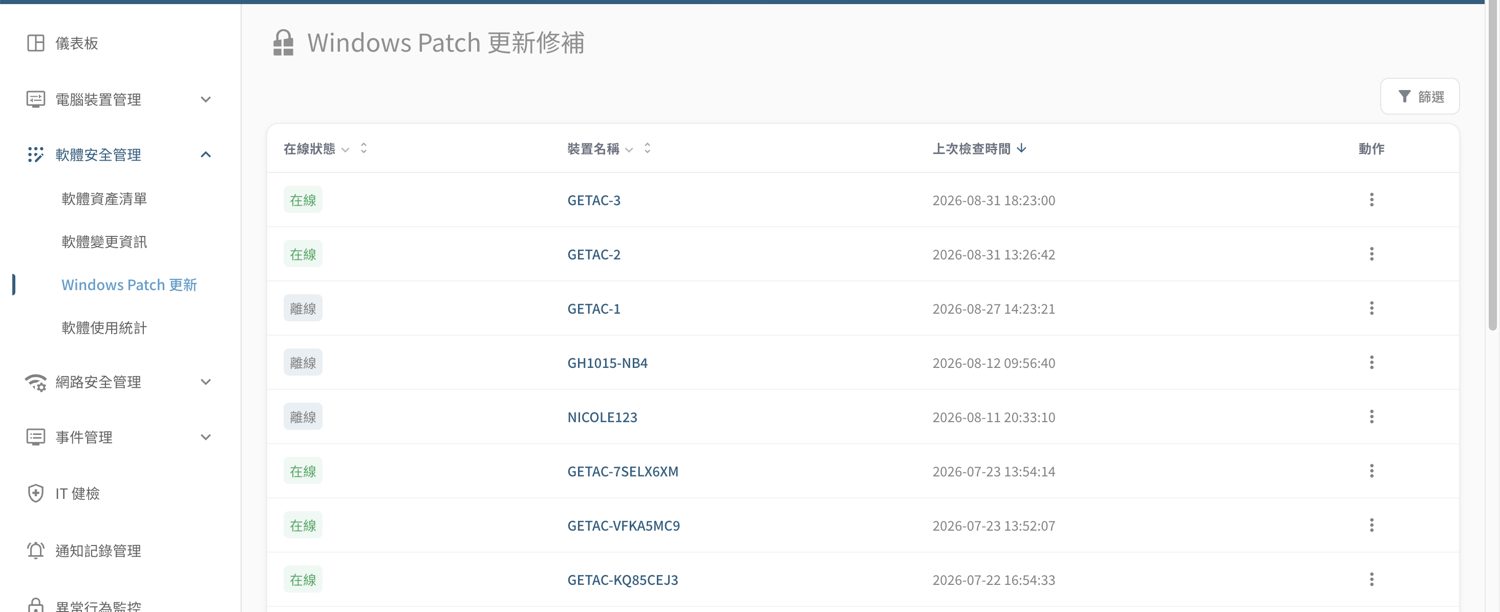
路由 /:appId/windows-patch · 各裝置的 Windows 更新狀態,可手動觸發檢查。
- 欄位:在線狀態(在線/離線)、裝置名稱、上次檢查時間、操作。可依在線狀態/名稱篩選。
- 檢查更新:每列 ⋮ →「檢查更新」,通知該裝置立即檢查(提示「此裝置 Windows 更新中!」)。
- 檢視更新記錄:點裝置名稱或 ⋮「檢視更新記錄」進入單機記錄頁(更新類型:品質/驅動程式/定義/其它更新、更新內容、安裝時間)。
4.4 軟體使用統計
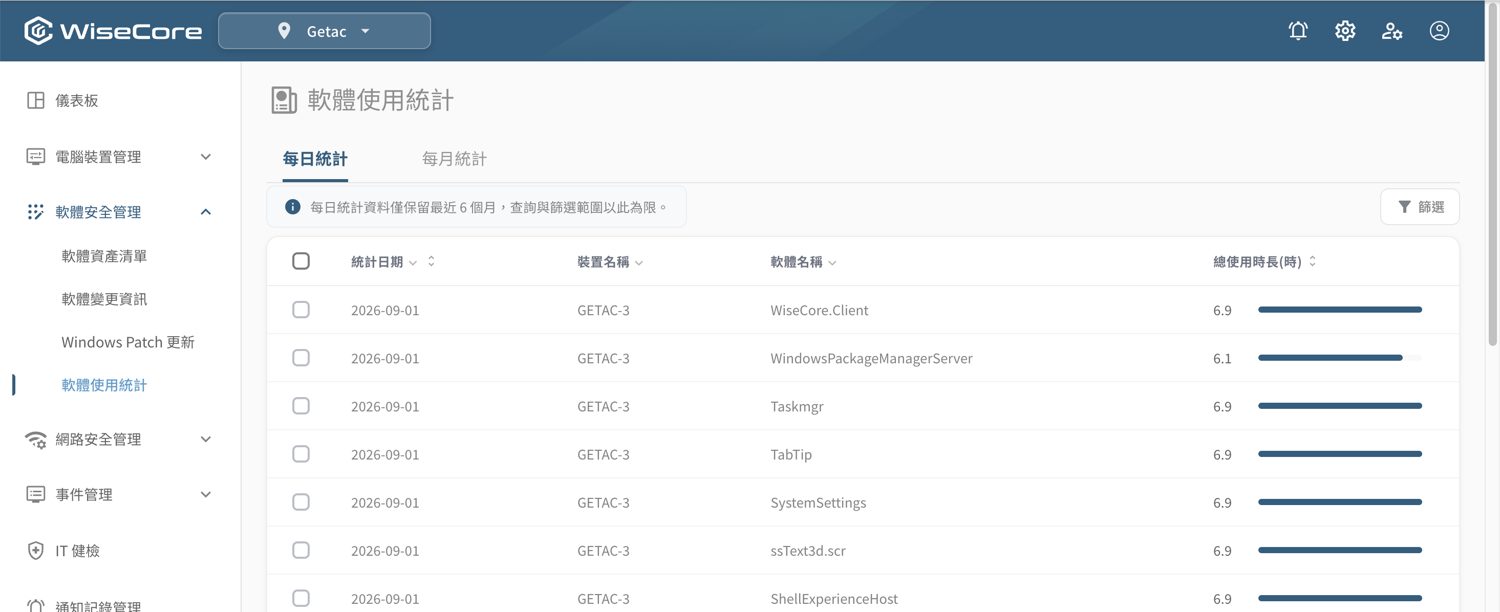
路由 /:appId/software-usage-stats · 各軟體使用時長統計。
- 切換粒度:頁籤「每日統計 / 每月統計」。時間區間:每日(當日/最近七日/指定日期);每月(當月/最近 3 個月/最近 6 個月/指定月份)。
- 欄位:統計日期、裝置名稱(可點進詳情)、軟體名稱、總使用時長(時)。可搜尋/排序,可複選。
- 匯出 CSV:勾選後上方出現「匯出 CSV」,匯出目前分頁已勾選資料(UTF-8 含 BOM)。
5網路安全管理
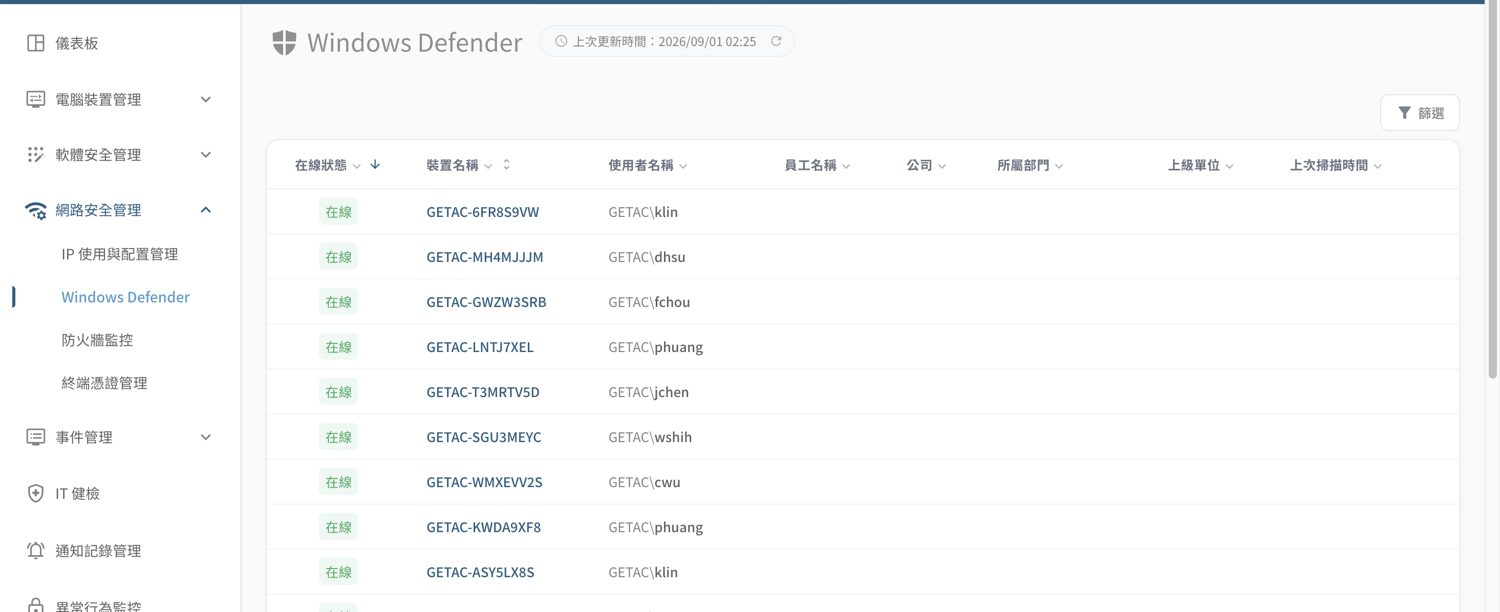
選單「網路安全管理」下含 Windows Defender、IP 使用與配置管理、防火牆監控、終端憑證管理。
5.1 Windows Defender
路由 /:appId/windows-defender · 檢視各裝置的 Defender 防護與掃描狀態,並可下指令掃描或更新病毒碼。
- 裝置清單:欄位含 在線狀態、裝置名稱、使用者、員工、公司、部門、上級單位、上次掃描時間;透過欄位標題篩選圖示查詢。頁首顯示「更新時間」(每小時自動更新)。
- 逐列 ⋮ 動作:快速掃描、完整掃描(皆彈出進度對話框,掃描時裝置可繼續使用,可取消);Microsoft Defender Offline 掃描(需重開機,先確認再執行);病毒與威脅防護更新(進更新內頁)。裝置 Defender 未開啟時,掃描選項會停用。
- 歷史掃描記錄:點裝置名稱進入,含摘要卡(上次掃描時間/結果/檔案數/病毒碼狀態)與歷次記錄表格;點「威脅」數字(>0)進威脅明細。
- 威脅明細 / 病毒碼更新頁:威脅明細為唯讀(威脅名稱、狀態、來源、發現/處理時間、路徑);病毒碼更新頁可按「檢查更新」。
5.2 IP 使用與配置管理
路由 /:appId/ip-usage-and-configuration-management · 檢視各裝置網卡的 IP 使用歷程。
- 欄位:IP 位置、IP 類型、MAC 位址、裝置名稱、使用者、IP 使用起/訖時間。
- 以「時間區間」下拉(全部/1 天/7 天/30 天/自訂區間)篩選;欄位標題可再篩選。
- 欄位設定:可自訂顯示哪些欄位與順序(設定存於瀏覽器)。
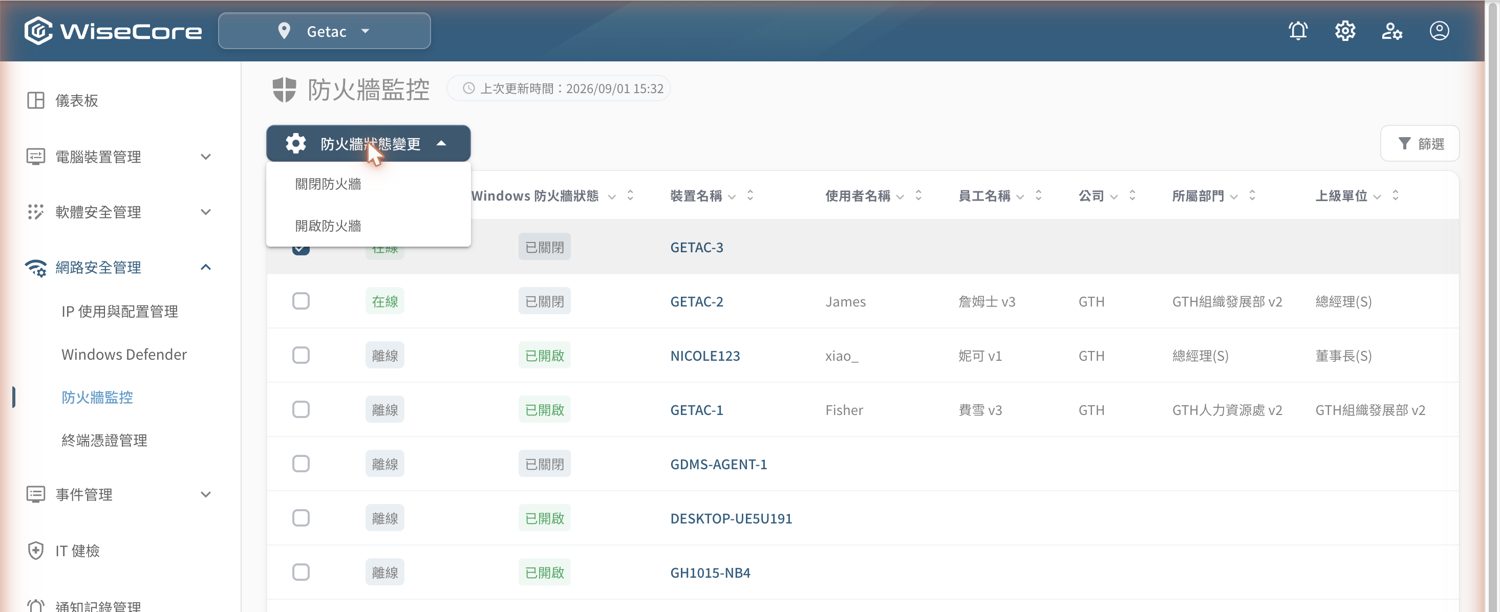
5.3 防火牆監控
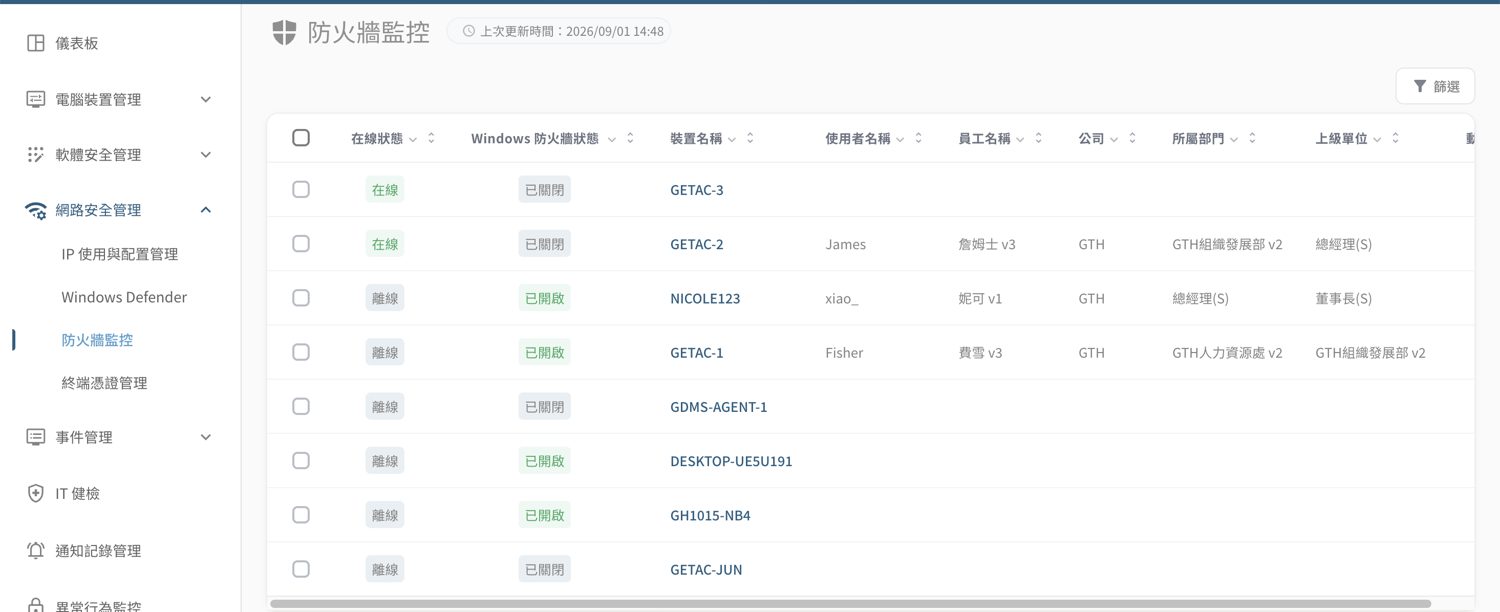
路由 /:appId/firewall-monitoring · 檢視並變更各裝置的 Windows 防火牆狀態。
- 欄位:在線狀態、防火牆狀態(已開啟/已關閉)、裝置名稱、使用者、員工、公司、部門、上級單位、動作。可依防火牆狀態篩選。
- 批次變更:勾選多台後上方出現「防火牆狀態變更」下拉,選「開啟/關閉防火牆」對所有勾選裝置送出指令(直接送出,以通知回報成功/失敗)。
- 單筆變更:逐列 ⋮ 提供「開啟/關閉防火牆」,目前狀態對應項會停用。
5.4 終端憑證管理
路由 /:appId/endpoint-certificate-management · 檢視各裝置端點憑證狀態,可撤銷憑證。
- 欄位:憑證狀態、裝置名稱、使用者、員工、公司、部門、已選入群組、動作。
- 撤銷憑證:勾選(一次最多 20 筆)後點「裝置操作 → 撤銷」,確認「確認要撤銷 N 筆憑證嗎?」後執行;或逐列 ⋮「撤銷」單筆。
6事件管理
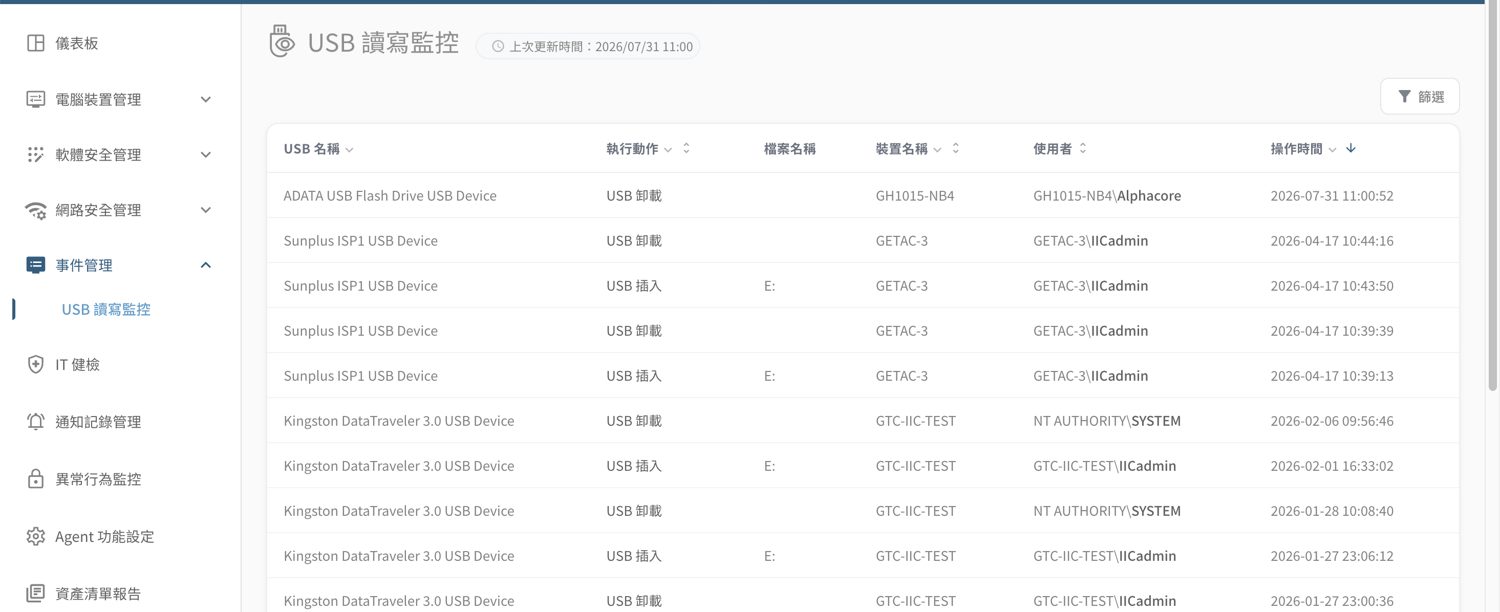
6.1 USB 讀寫監控
路由 /:appId/eventManagement/usb-io · 檢視各裝置的 USB 隨身碟插拔與檔案讀寫紀錄(唯讀報表)。
- 欄位:USB 名稱、執行動作(USB 插入/卸載、放入/修改/刪除/重新命名/開啟檔案等)、檔案名稱、裝置名稱、使用者、操作時間。
- 篩選:時間區間(全部/1 天/7 天/30 天/自訂區間,預設 1 天)、USB 名稱、執行動作、裝置名稱。
- 純查詢報表,無寫入操作。
7IT 健檢
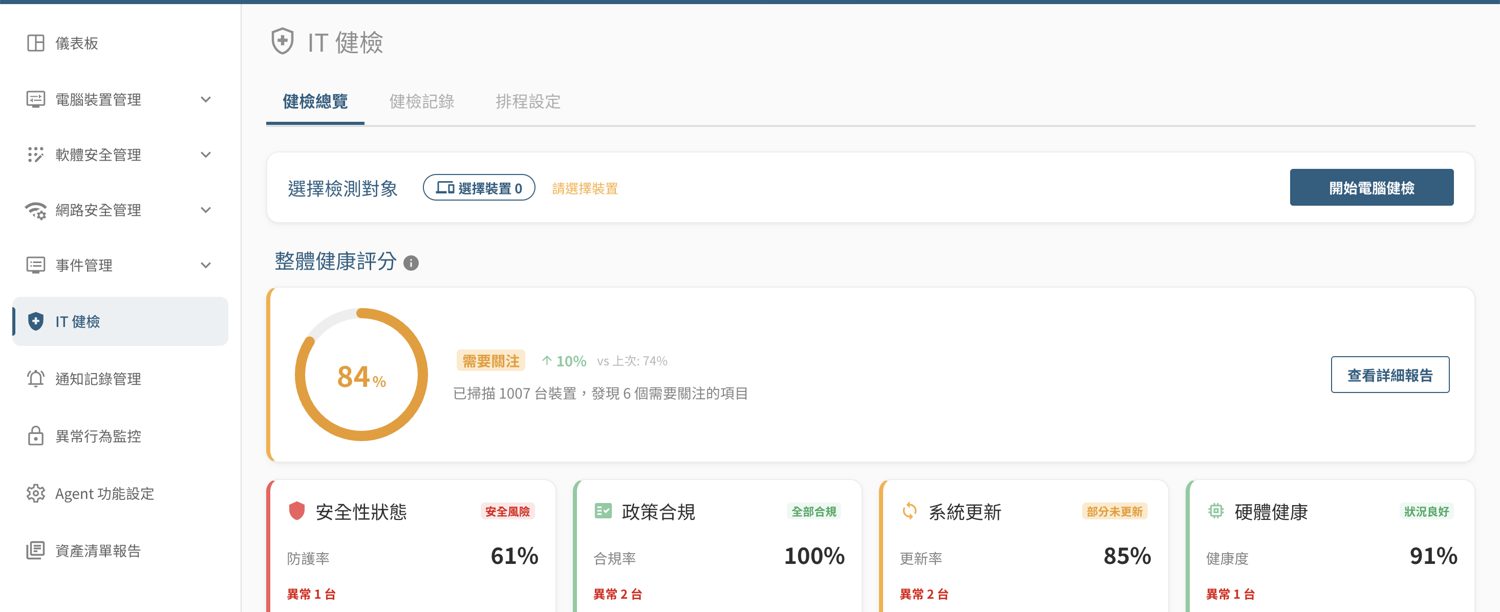
路由 /:appId/it-health · 對選定裝置執行健康檢查,從四大維度(安全性狀態、政策合規、系統更新、硬體健康)評分並提出建議。外層有三個頁籤:健檢總覽 / 健檢記錄 / 排程設定;進入維度詳情或報告時改用麵包屑導覽。
7.1 健檢總覽
- 選擇檢測對象:點「選擇裝置」chip 開啟裝置選擇彈窗。可用連線狀態、組織、部門、群組、特殊群組、姓名/帳號/員工名稱等條件篩選(顯示「已篩選 X / Y 台」,可「清除篩選」「全選所有」);勾選後確認。
- 開始健檢:點「開始電腦健檢」。未選裝置會自動開彈窗;選 < 50 台直接開始,≥ 50 台先跳「確認開始健檢」(顯示預估耗時與台數)。
- 掃描中:按鈕顯示「掃描中…」;離開總覽時右上角出現浮動膠囊顯示進度(X/Y、剩餘時間),可點回總覽或「取消掃描」中止。
- 看結果:整體健康評分(圓環分數+狀態徽章 良好/需要關注/風險+與上次漲跌,首次為「— 首次掃描」);四張維度卡(指標、進度條、異常台數、漲跌)。
- 點維度卡 → 進維度詳情(7.4);點查看詳細報告 → 進報告(7.5)。載入失敗可「重試」;上次被取消時可「查看部分結果」。
7.2 健檢記錄
- 時間範圍:過去 24 小時/最近 7 天/最近 30 天/全部;上方顯示「共 N 筆記錄」。
- 欄位:健檢時間、方式(排程/手動)、裝置數、整體評分、安全防護率、政策合規率、系統更新率、硬體健康度、狀態、操作人員。可依方式/狀態/操作人員篩選、排序。
- 匯出:依目前篩選逐頁抓取全部資料下載 CSV(檔名含日期與範圍)。
- 點任一列 → 進該筆的詳細報告。
7.3 排程設定
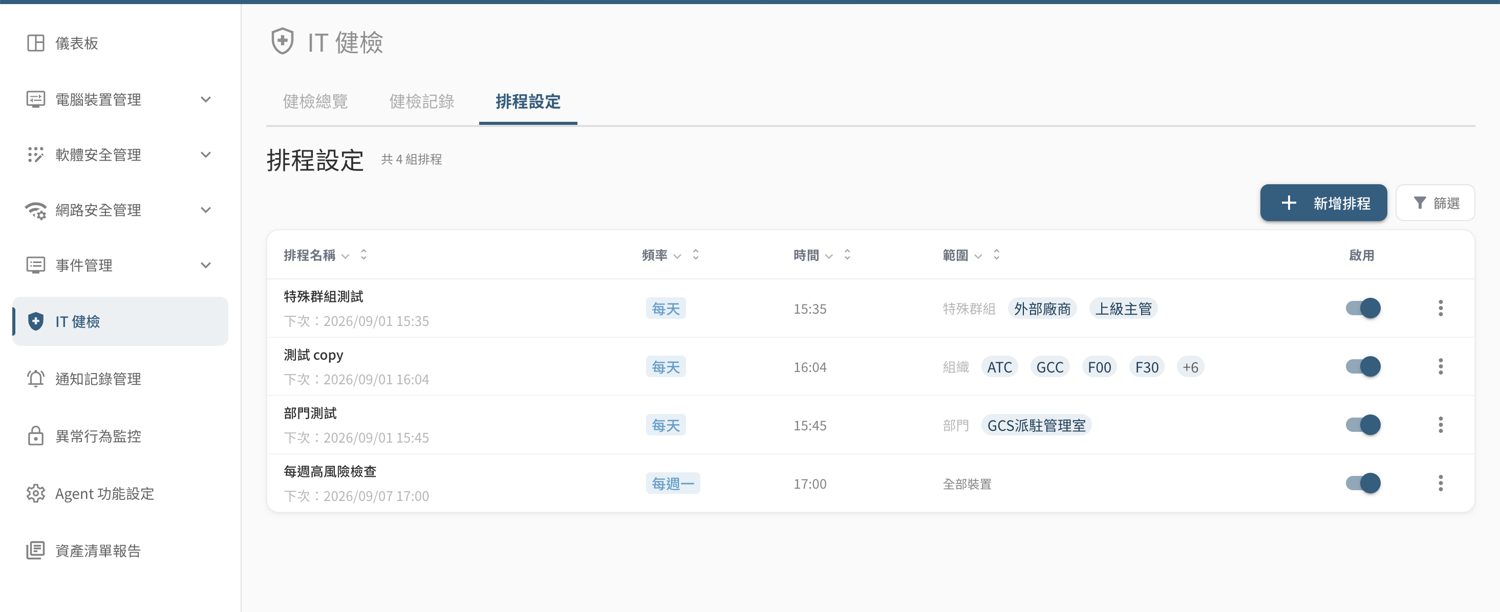
- 列表:排程名稱(含下次執行時間)、頻率、檢測範圍、啟用(Toggle)、操作。
- 新增排程:開排程編輯彈窗 → 填名稱、啟用開關、頻率(每天/每週+星期/每月+幾號)、執行時間、檢測範圍(全部裝置/指定群組/特殊群組/組織/部門,後四者再選對應目標)→ 儲存。
- 啟用/停用:點該列 Toggle 立即生效。
- ⋮ 更多動作:編輯、複製、刪除(刪除需確認,「刪除後無法復原」)。
7.4 維度詳情
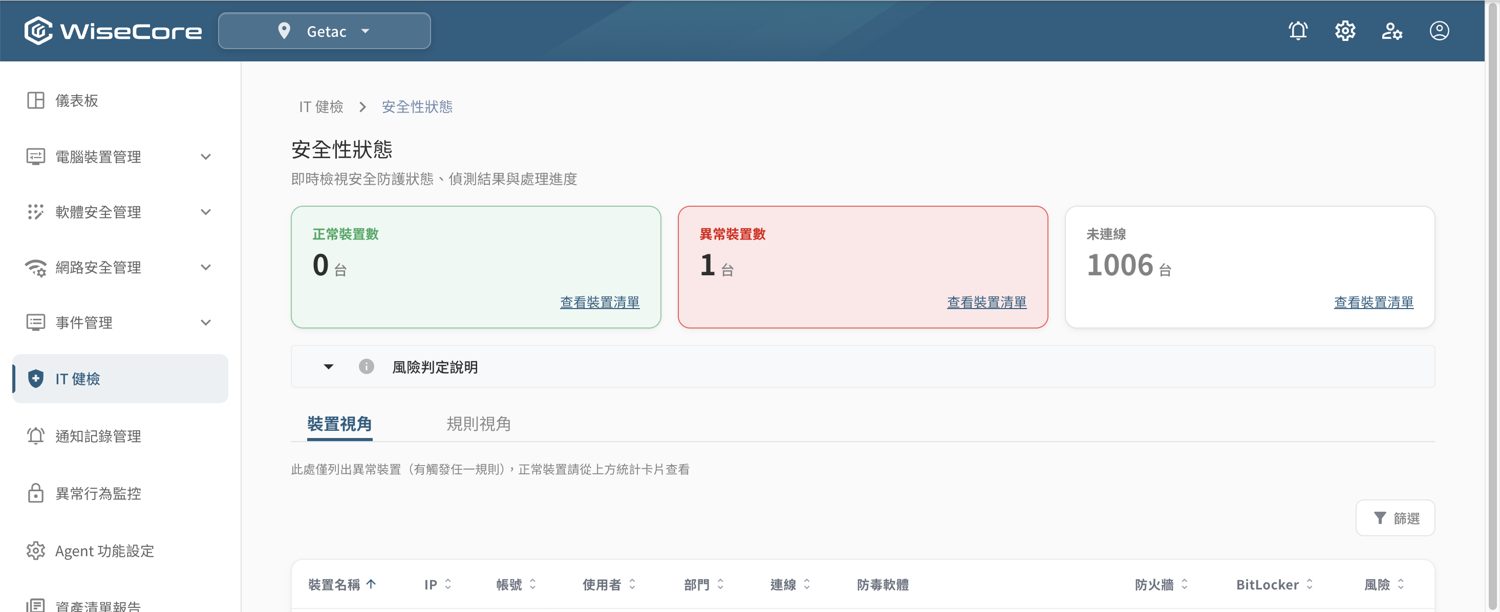
- 三張統計卡:正常/異常(合規維度為合規/不合規)/未連線裝置數,各可「查看裝置清單」(開裝置清單彈窗,可搜尋、點裝置名進基本資訊頁)。
- 風險判定說明:可展開查看正常/異常/未連線的判定邏輯。
- 分頁(唯讀,僅列異常裝置):安全性=裝置視角/規則視角;政策合規=裝置視角/ISO 27001;系統更新=單一裝置視角;硬體健康=儲存健康/資源使用/電池健康/穩定性/溫度 五子分頁。
- 合規標準分頁中點「合規率/不合規裝置」數字 → 開該控制項的不合規裝置清單。
7.5 詳細報告
- 五區塊:報告標題(時間/裝置數/耗時/操作人員)、評分摘要、風險摘要(高/中/低/總項目)、趨勢比較(vs 上次)、建議行動清單(優先處理/建議改善/可排程處理)。
- 匯出此報告:先跳確認,確認後匯出 PDF(檔名含日期)。
- 本頁僅產出建議清單,不在頁面內執行修正動作。
8通知記錄管理
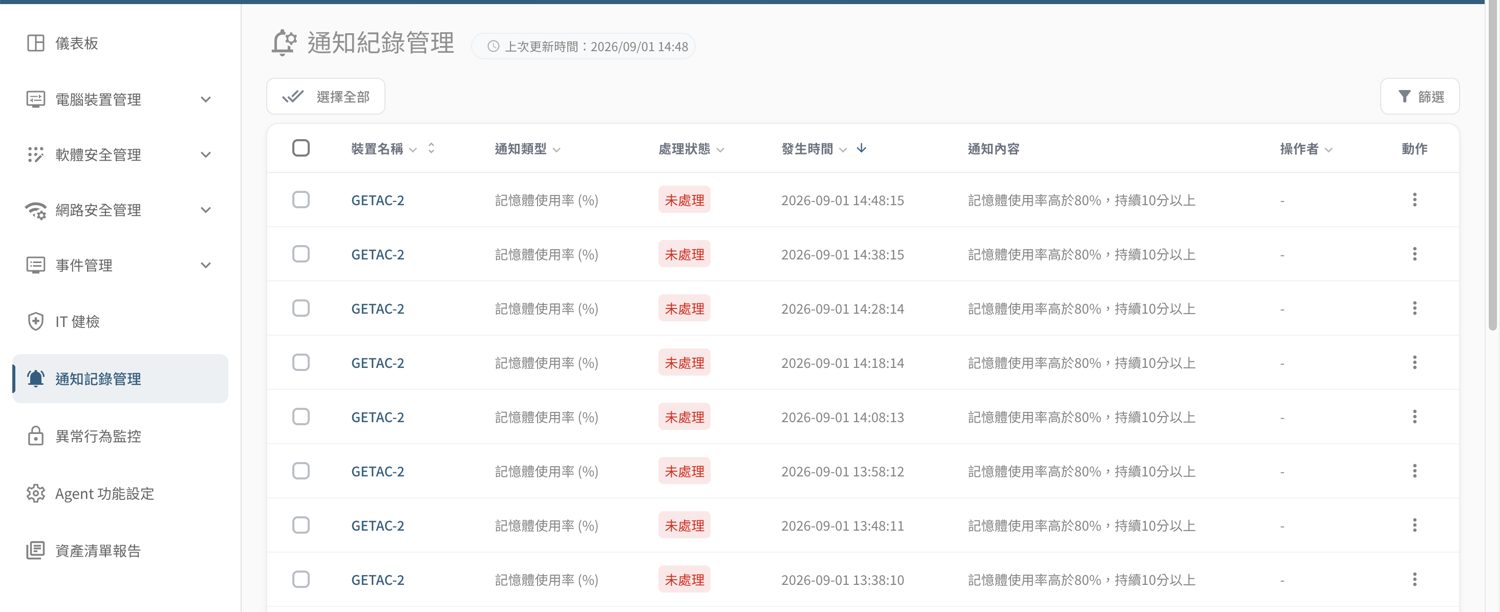
路由 /:appId/notifications · 集中檢視、篩選並處理各裝置產生的通知(Policy 限制、逾期稽核、待驗證裝置、登入異常、資源過高等),追蹤處理狀態。
- 欄位:裝置名稱(非「待驗證」類可點進裝置頁)、通知類型、處理狀態、發生時間、通知內容、操作者。
- 篩選:時間區間(全部/過去 24 小時/最近 7 天/最近 30 天/指定區間)、通知類型、處理狀態(未處理/處理中/結案)、裝置名稱、操作者。
- 批次處理:勾選多筆(一次上限 20 筆)後,可批次設為「處理中/結案/未處理」;可「清除選取」。
- 逐筆處理:每列 ⋮ 切換處理狀態(需確認)。
- 通知匣:頂列鈴鐺點開彈出面板,左欄各站點(有新通知顯示紅點)、右欄依日期列出通知並可就地變更狀態,底部「進入通知記錄管理」跳回本頁。
9異常行為監控
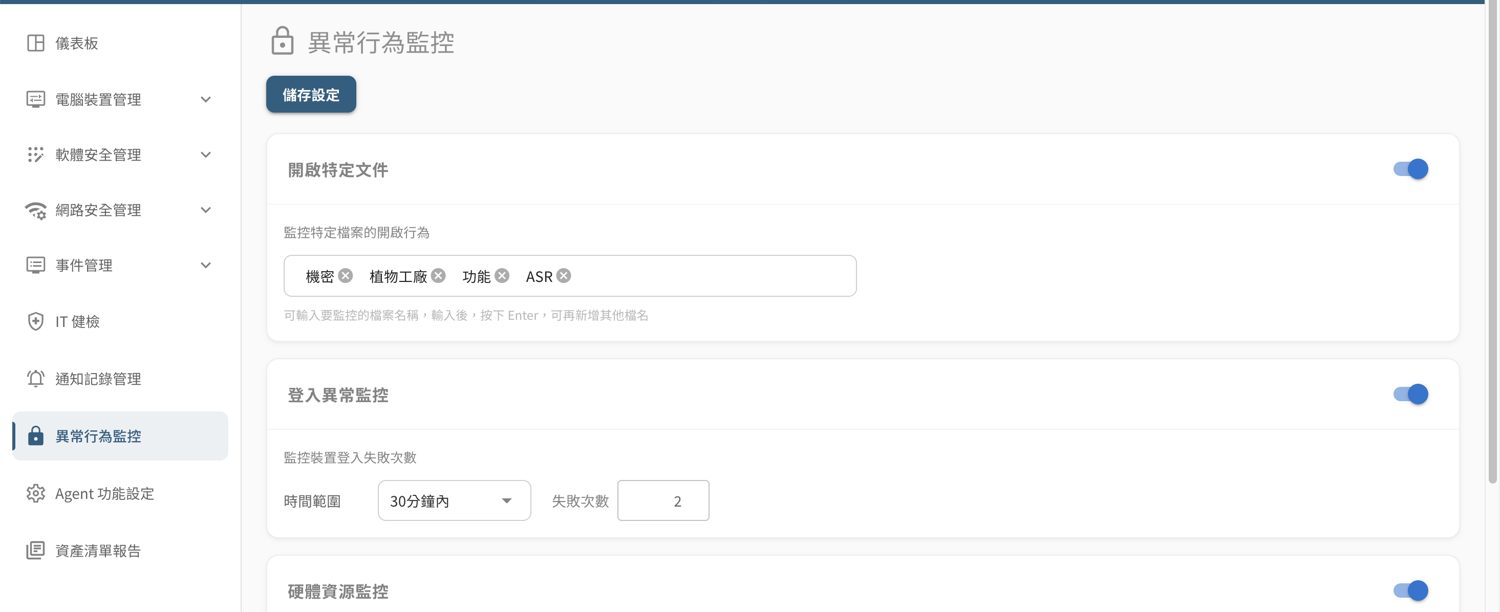
路由 /:appId/behavioral-anomaly-monitoring · 設定裝置端要監控哪些異常行為與門檻。單一「監控設定」頁,含三張可展開的設定卡,各卡右上有獨立開關(開啟才展開門檻欄位)。設定完成後點頂部「儲存設定」。
| 監控項目 | 可設定的門檻 |
|---|---|
| 開啟特定文件 | 輸入要監控的檔名關鍵字,按 Enter 逐個加入(chip,可移除)。 |
| 登入異常監控 | 時間範圍(30 分鐘/1/2/6/24 小時內)+ 失敗次數上限。 |
| 硬體資源監控 | CPU 使用率、記憶體使用率、硬碟使用率(高於 X%,持續 N 分鐘/天)與硬碟剩餘空間(低於 X GB,持續 N 天)四組門檻。 |
10Agent 功能設定
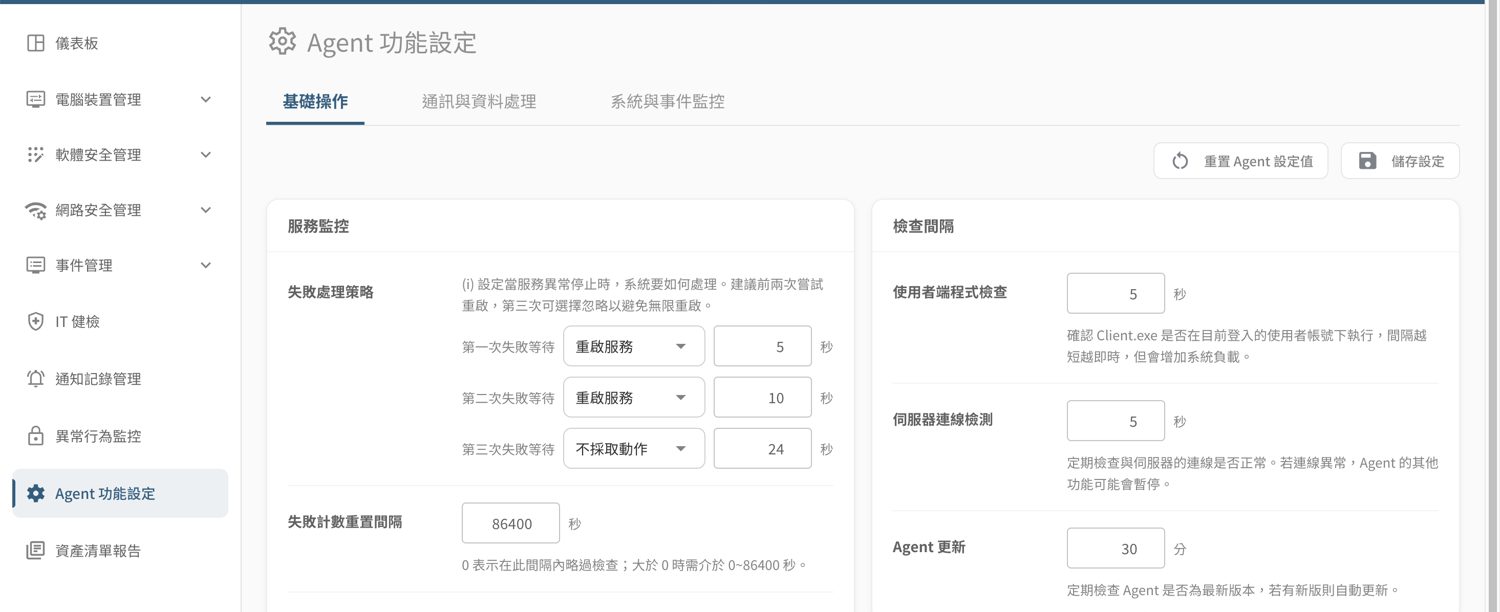
路由 /:appId/agent-settings · 調整端點 Agent 的各項檢查頻率與策略。三個分頁:基礎操作 / 通訊與資料處理 / 系統與事件監控。每個分頁底部皆有「儲存設定」與「重置 Agent 設定值」(重置只還原目前分頁的分類,彼此獨立)。
基礎操作
- 服務監控:失敗處理策略(前三次失敗的動作=重啟服務/不動作+等待秒數)、失敗計數重置間隔、啟動時自動檢查開關。
- 使用者端程式檢查間隔(秒)
- 伺服器連線檢測間隔(秒)
- Agent 更新檢查間隔(分)
通訊與資料處理
- 網路封包檢查間隔(秒)
- 資料傳輸佇列檢查間隔(秒)
- Policy 取得同步間隔(分)
系統與事件監控
- 系統資訊收集間隔(分)
- 程式啟動監控檢查間隔(秒)
- 程式統計收集間隔(分)
- 軟體變更監控檢查間隔(秒)
- 檔案傳輸監控檢查間隔(秒)
各數值欄位皆有範圍驗證,超出範圍會就地顯示錯誤,儲存後重新載入最新設定。
11資產清單報告
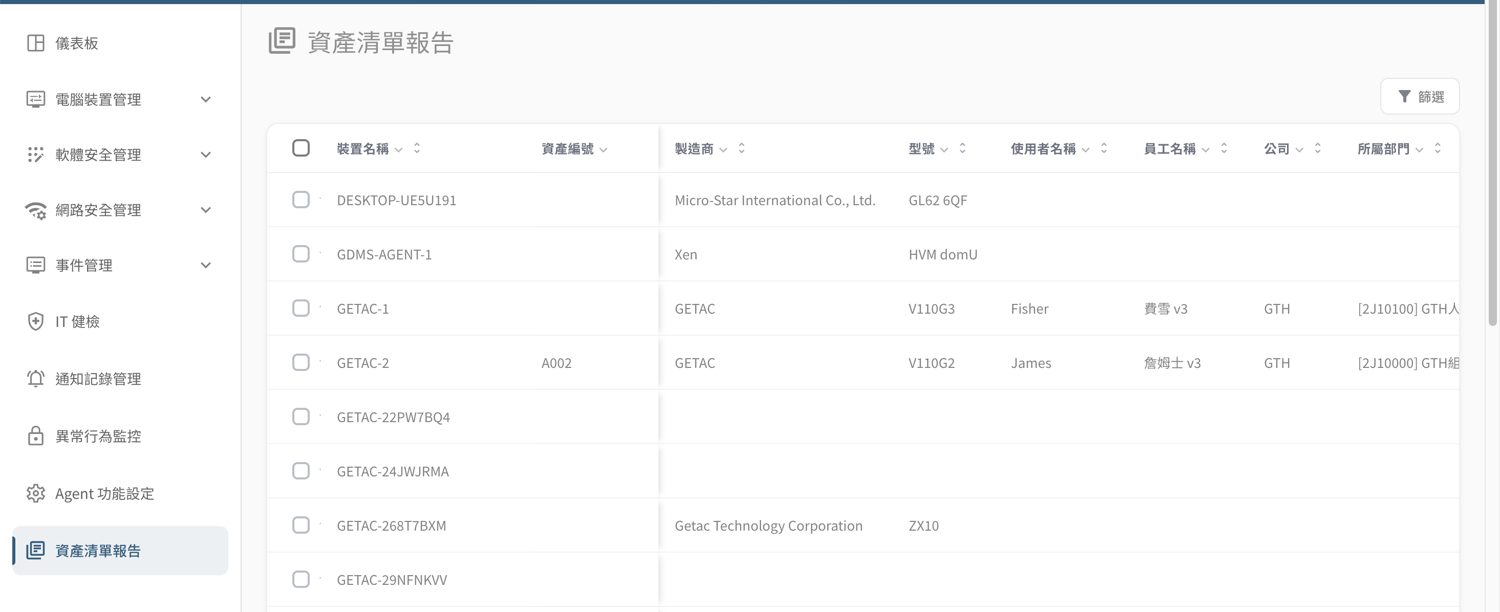
路由 /:appId/asset-report · 以資產編號、購買日期、使用者、部門等維護公司裝置的資產清冊。
- 欄位:裝置名稱、資產編號、製造商、型號、使用者、員工、公司、部門、購買日期、備註。可依資產編號/製造商搜尋、依購買日期區間篩選、排序,可複選。
- 編輯單筆:每列 ⋮ →「編輯」,修改資產編號、購買日期、備註。
- 批次「裝置操作」(勾選後):
- 匯出 CSV(檔名「資產清單報告-YYYYMMDD.csv」)
- 更新購買日期(統一設定所選裝置)
- 更新備註(統一設定,最長 200 字)
- 匯入資訊(下載目前清單範本 → 更新可更新欄位 → 上傳 CSV 匯入)
12系統管理(後台)
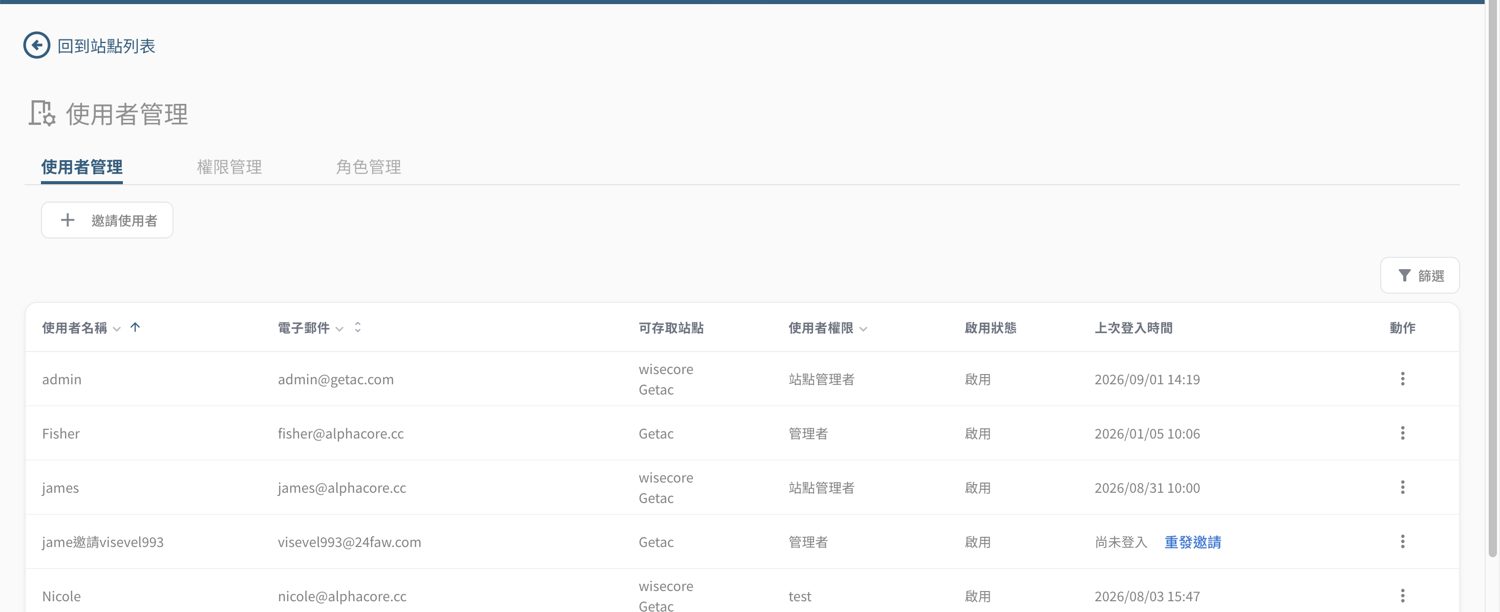
後台設定不在左側主選單,由頂列右側的系統管理設定(齒輪)捷徑選單進入,涵蓋使用者權限、群組、Policy、軟體派送、網路與稽核等。
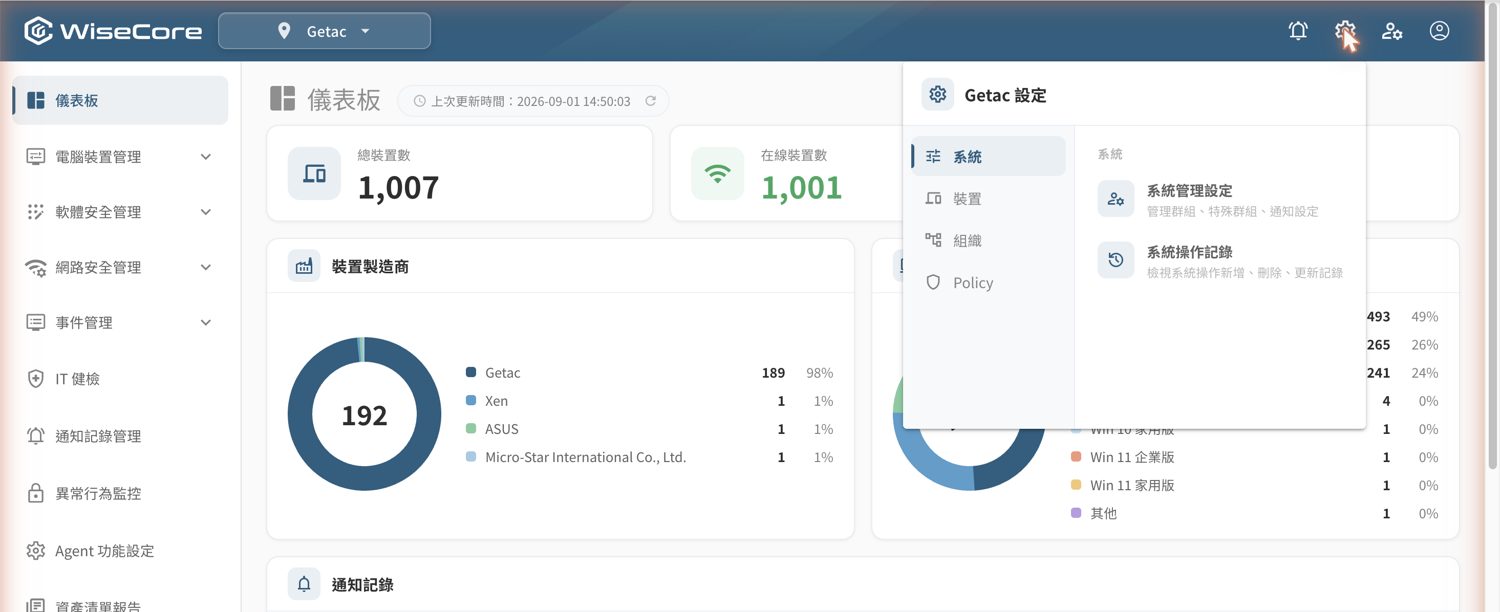
12.1 使用者管理
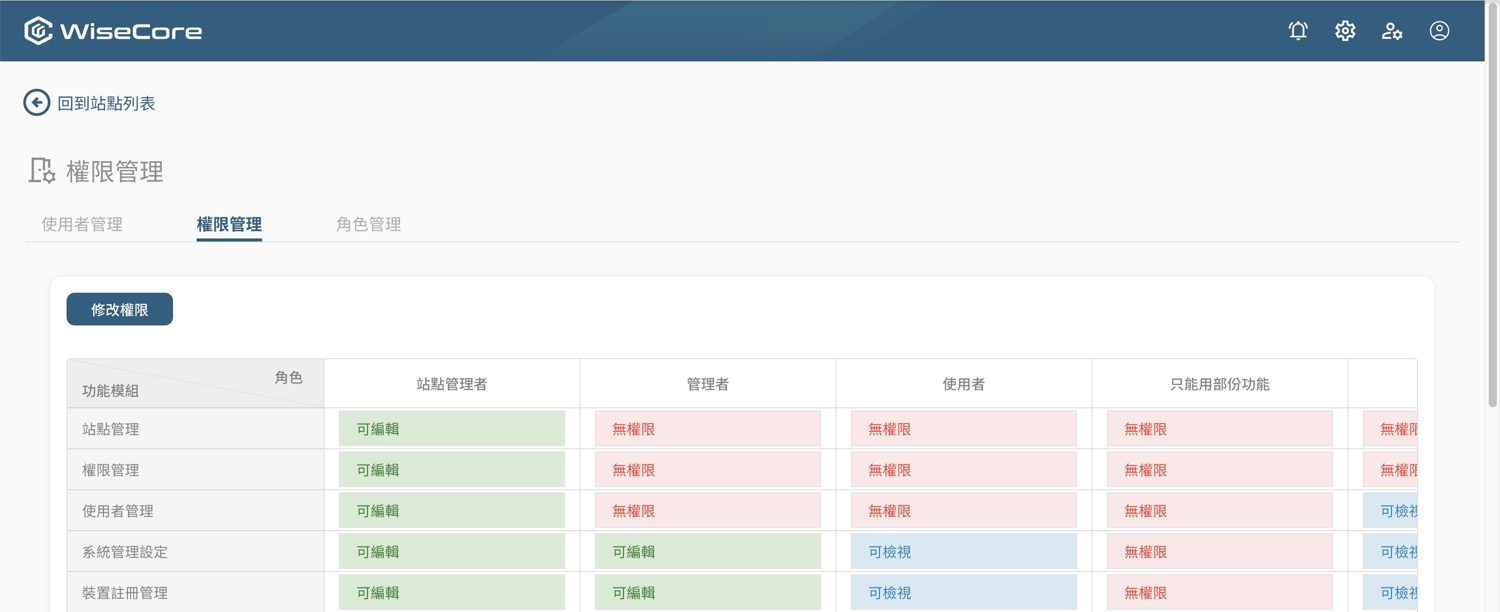
三個分頁:使用者管理 /user-manage、權限管理 /user-permission、角色管理 /user-role。
- 使用者管理:清單含使用者名稱、Email、可存取站點、角色、啟用狀態、上次登入。可「邀請使用者」(填名稱、Email、站點存取權、角色、啟用狀態)、編輯、移除;未登入者可「重發邀請」。
- 權限管理:以矩陣呈現各角色(站點管理者/管理者/使用者…)對各功能模組的存取權(可編輯/可檢視/無權限)。點「修改權限」進編輯模式調整後「儲存權限」。
- 角色管理:新增/編輯/刪除自訂角色(內建角色不可改);已有使用者套用的角色無法刪除。
12.2 群組與特殊群組
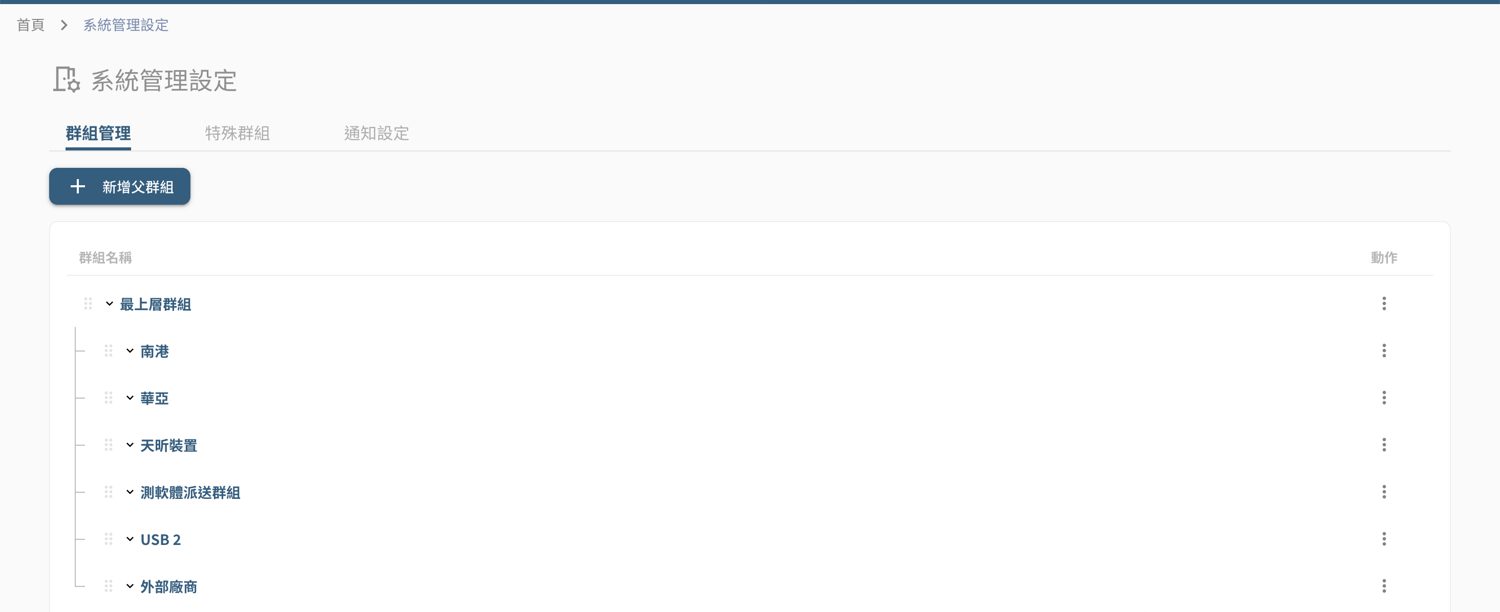
- 群組管理 /administration-settings/group-manage:以樹狀結構管理裝置群組(父/子群組),可新增/改名/刪除、拖曳調整層級、點節點進群組裝置清單。
- 特殊群組 /administration-settings/special-group:最高權限群組,可排除其他維度的 Policy。可新增/改名/刪除、進「裝置清單」批次加入或移除裝置。
- 特殊群組 Policy /specialGroupPolicy:為特殊群組加入既有 Policy、刪除、排除套用/恢復套用。
12.3 Policy 設定與套用
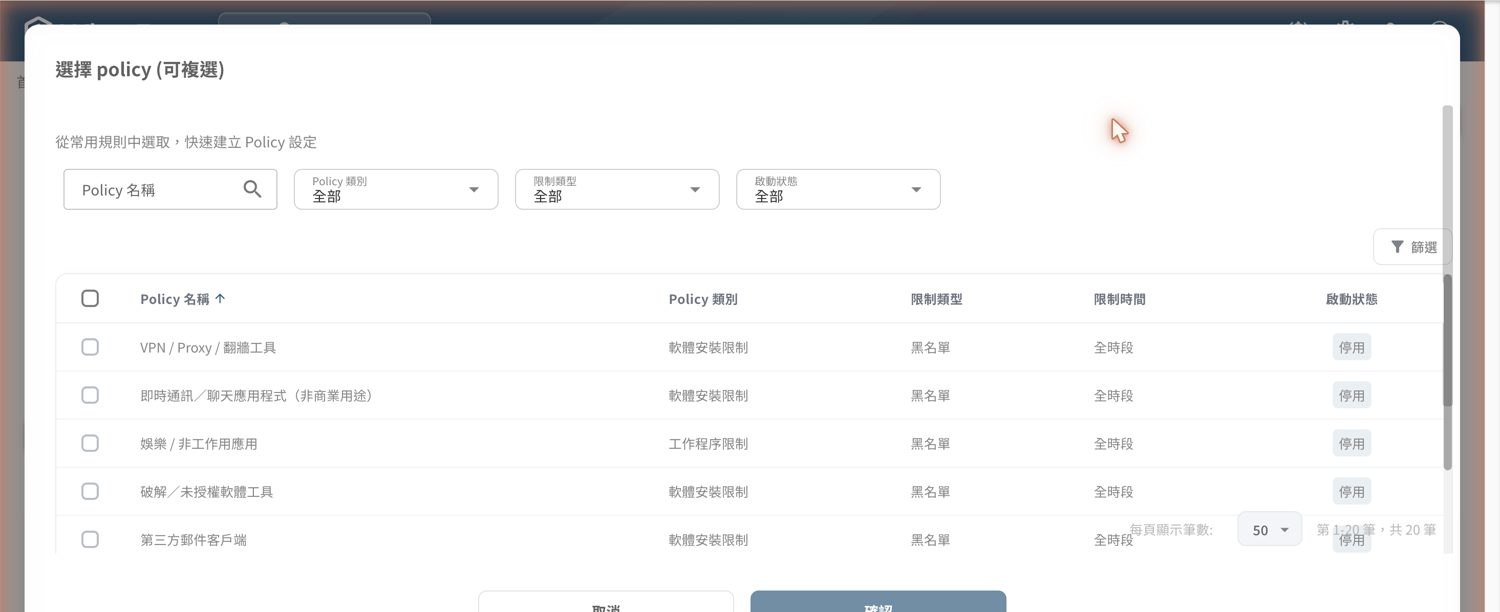
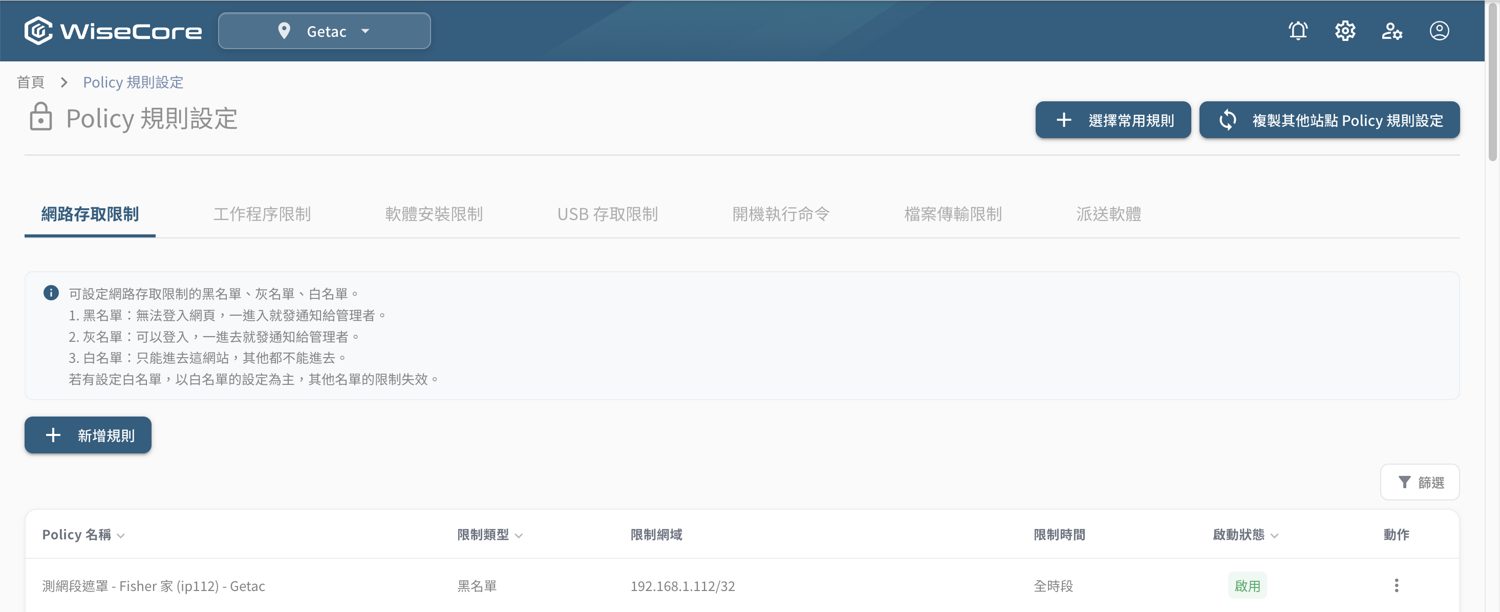
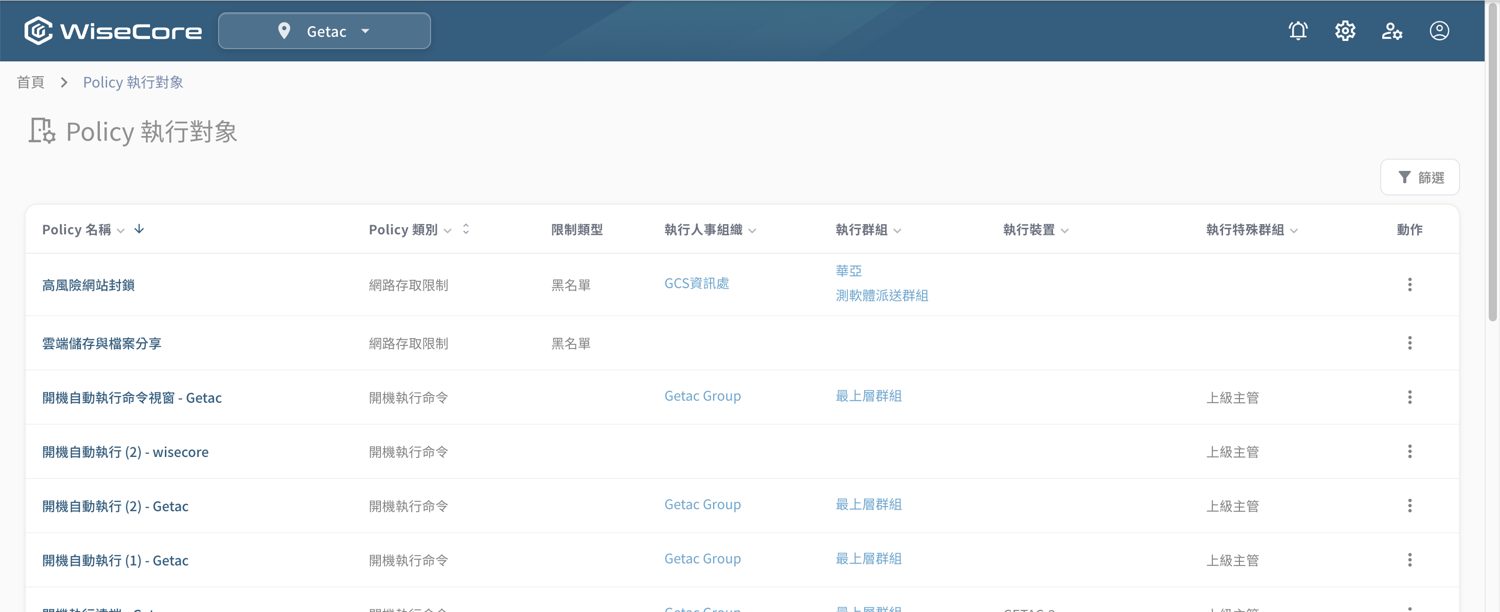
Policy 規則可套用到人事組織、群組、特殊群組或個別裝置,並支援繼承。
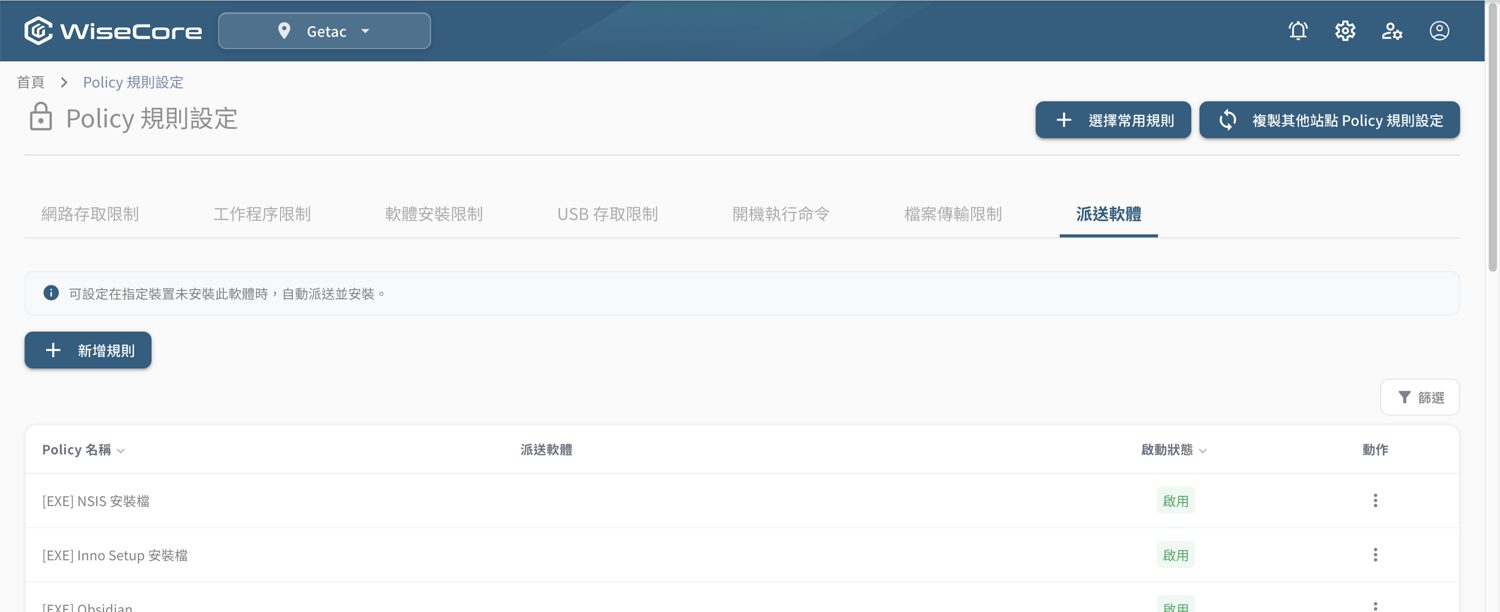
- Policy 規則設定 /policy:建立各類管控規則,分七大類分頁——網路存取限制(黑/灰/白名單網域)、工作程序限制、軟體安裝限制、USB 存取限制、開機執行命令、檔案傳輸限制、派送軟體;點「新增規則」建立,並可設定限制時間與啟停。右上「複製其他站點 Policy 規則設定」可讓一個站點沿用另一站點的規則(站點維度設定),減少重複設定。
- 網路存取限制的填寫輔助:「限制網域 填寫說明」列出填寫規則(網域要完整輸入、IP 只支援 IPv4 並可用 CIDR、可直接貼上完整網址等)。網域格式有誤時,系統會自動修正(例如貼上網址只留下網域,顯示「已自動修正為 …」),或提供「改成 …」「拆成 N 筆」等修改建議一鍵套用。選擇白名單時,會提醒清單以外的網站都會被封鎖,且同一台電腦上的黑名單、灰名單會同時失效。
- 限制時段提醒:規則有設定限制時段時,畫面會提示「時段的開始與結束不會準時切換,通常會晚幾分鐘。電腦離線時,要等重新連線後才會套用」。
- 派送軟體的授權提醒:設定派送軟體或其執行對象時,若指定的裝置台數超過軟體安裝中心設定的授權數量,或授權已到期,會跳出「授權提醒」。系統不會擋下,仍可繼續派送。選擇人事組織或群組時,因為會一併套用到子部門、子群組,系統無法精確計算台數,會提醒使用者自行確認沒有超出授權數量。
- 人事組織 Policy /human-resources-organization-management:以組織樹呈現各部門是否已套用 Policy,點盾牌圖示進部門的 Policy 設定(新增/刪除、取消繼承/恢復繼承、批次刪除)。
- 群組 Policy /groupPolicy:以裝置群組樹呈現,點盾牌進群組 Policy 設定(操作同上)。
- Policy 執行對象 /policyTarget:以「Policy 為主」的視角,逐條為每個 Policy 設定執行對象(人事組織/群組/裝置/特殊群組,各可搜尋複選,最多 50 筆)。
12.4 人事組織架構
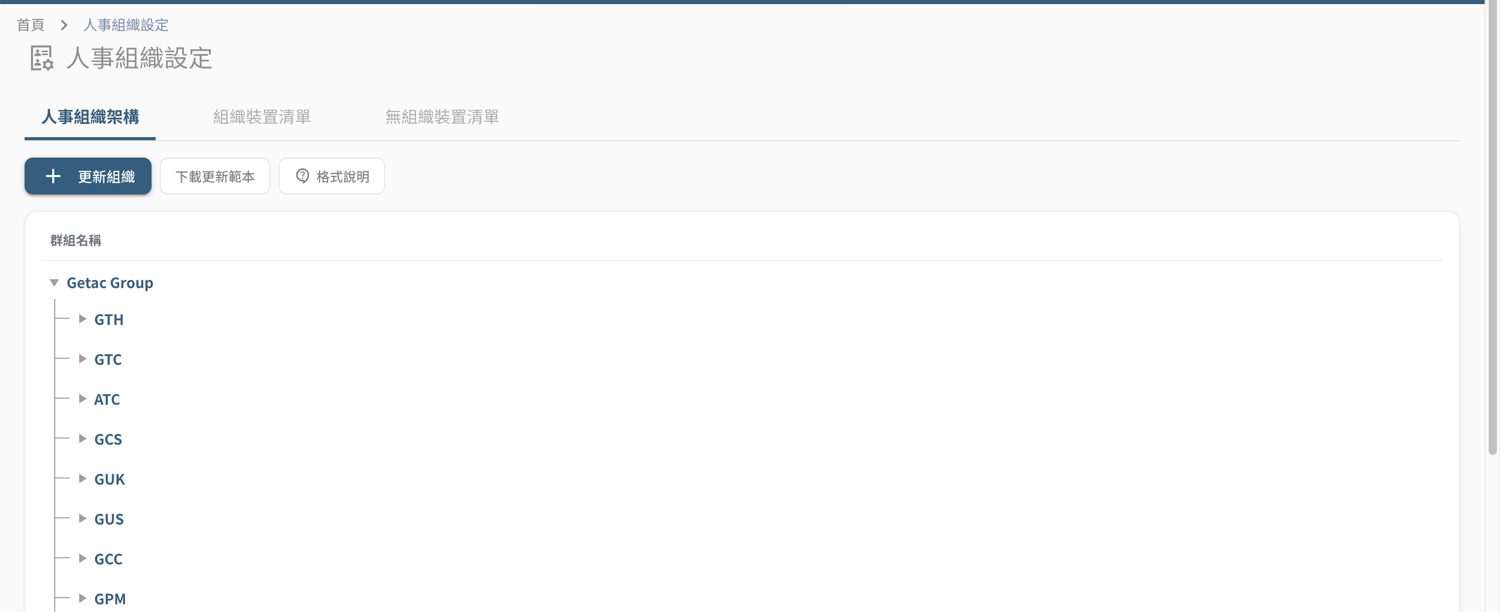
路由 /humanResourcesOrganizationSetting · 匯入並檢視人資組織資料與裝置歸屬,三個分頁:
- 人事組織架構:以組織樹檢視公司/部門;可「更新組織」(上傳 Excel,含 ORG/DEPARTMENT/EMPLOYEE 三工作表)、「下載更新範本」、看「格式說明」。
- 組織裝置清單:已歸屬部門的裝置盤點(唯讀,點裝置名進詳情)。
- 無組織裝置清單:尚未歸屬的裝置,可勾選後批次「變更站點/變更群組/更新備註」,或逐台「編輯」歸入站點與群組。
12.5 軟體安裝中心
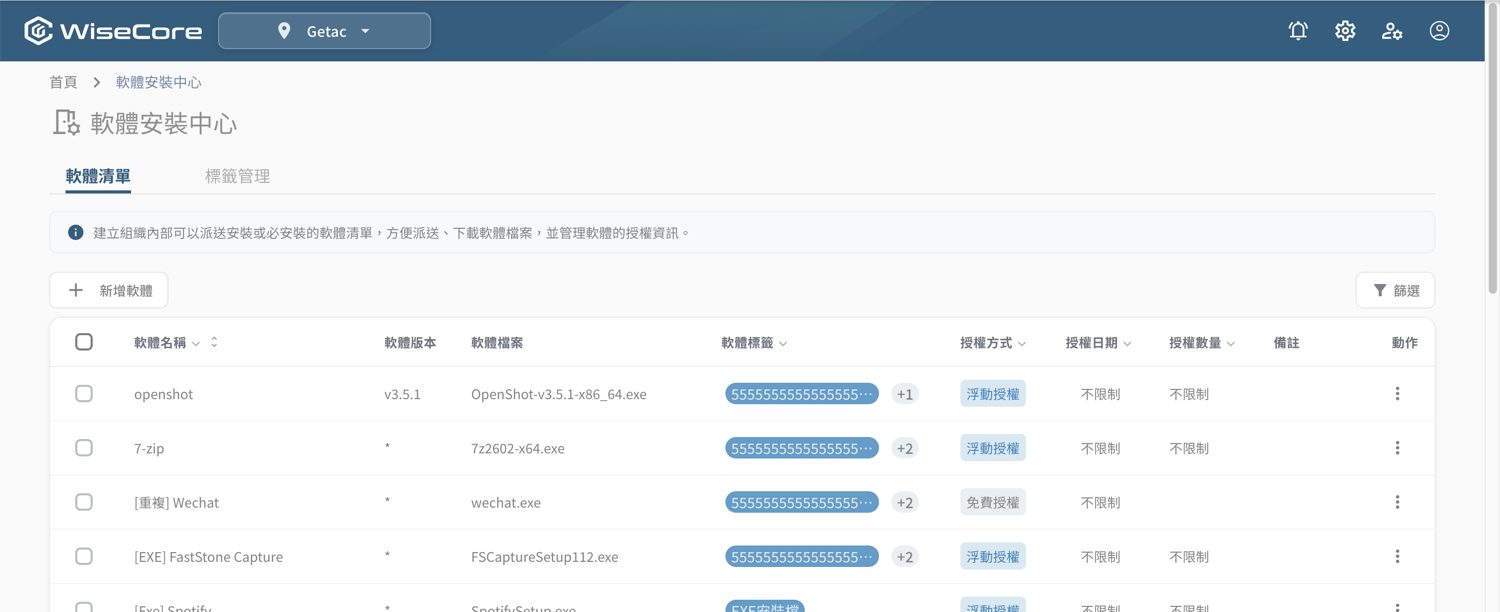
路由 /software-installation-center · 兩個分頁:
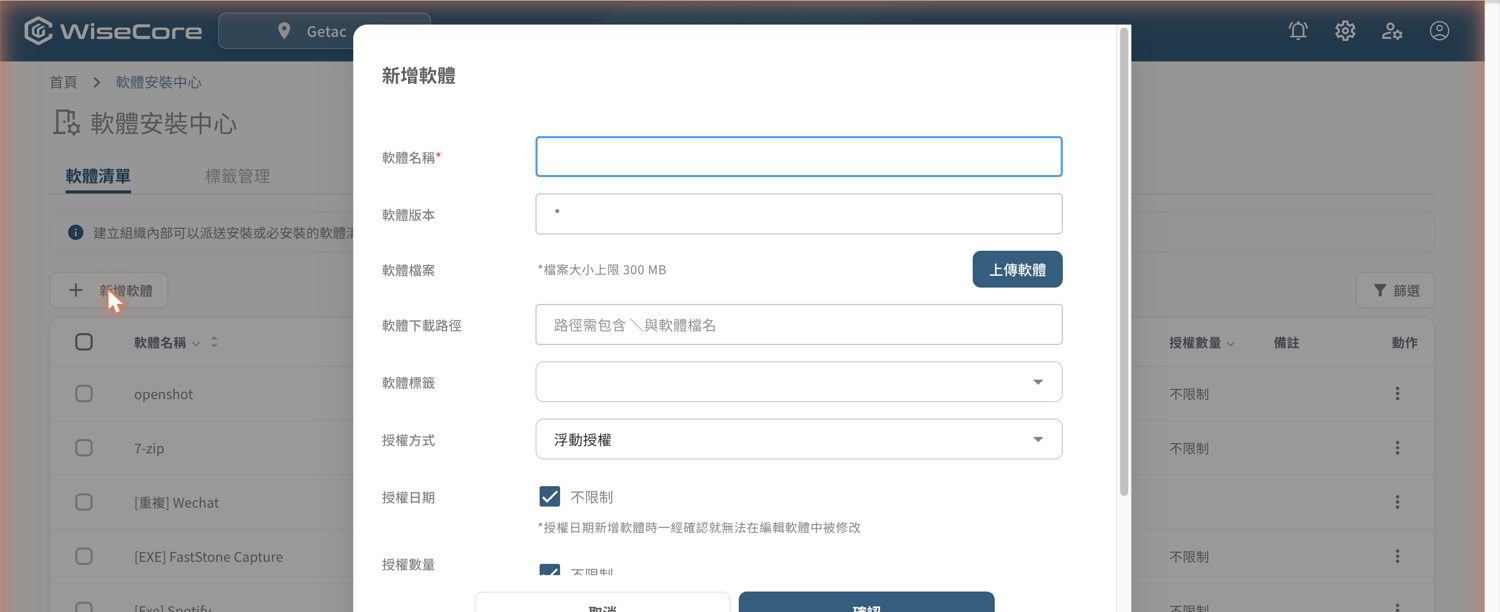
- 軟體清單:建立可派送/必安裝的軟體(軟體名稱、版本、上傳檔案或下載路徑、標籤、授權方式與日期、授權數量、備註)。可新增、編輯、下載軟體檔、刪除;勾選後批次「變更標籤/編輯備註/刪除」。已被必安裝 Policy 使用的軟體無法直接刪除。
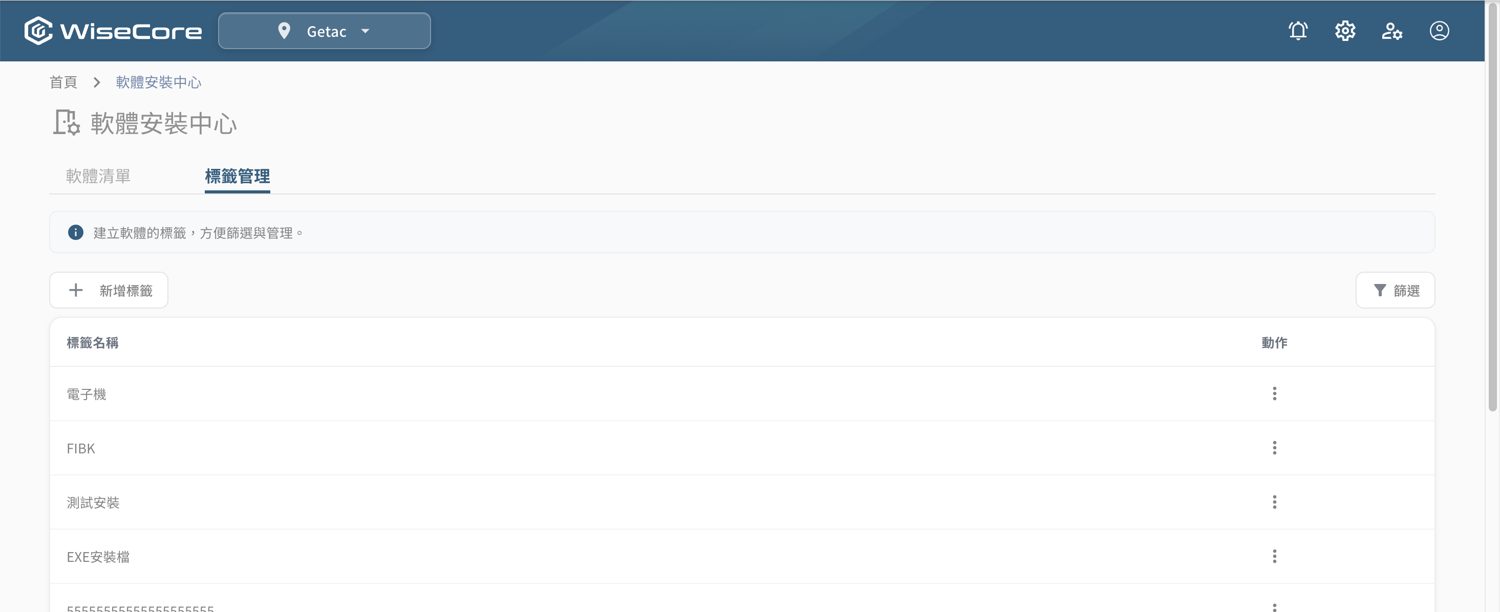
- 標籤管理:建立軟體標籤(供軟體清單分類篩選),可新增/編輯/刪除。
12.6 網路存取設定
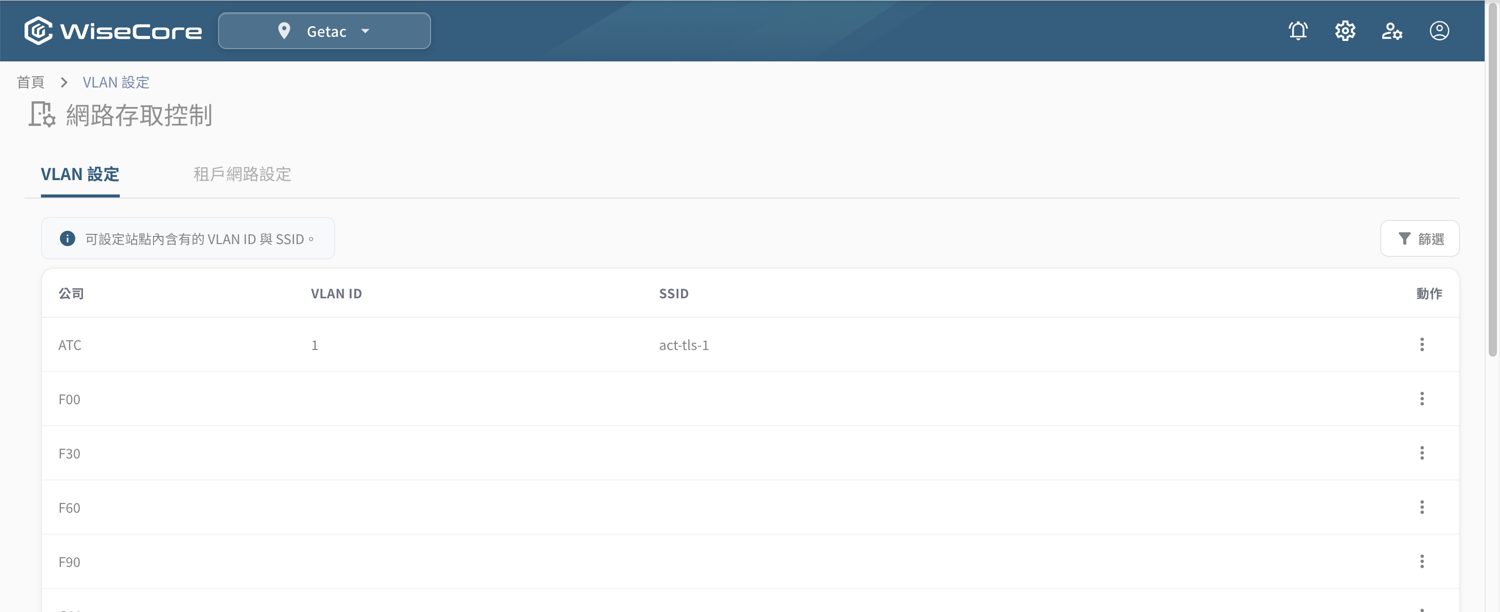
路由 /networkAccessSetting · 兩個分頁:
- VLAN 設定:逐公司設定 VLAN ID(1–4094)與 SSID。
- 租戶網路設定:設定用戶端憑證的有效天數(365–825)與金鑰長度(2048/3072/4096)。
12.7 通知設定與系統操作記錄
- 通知設定 /administration-settings/notification-manage:設定特定事件(Policy 限制、待驗證裝置、逾期稽核、事件通知等)發生時要發信通知的 Email。可新增/編輯/刪除通知設定(通知類型、通知項目、收件 Email、啟用狀態)。
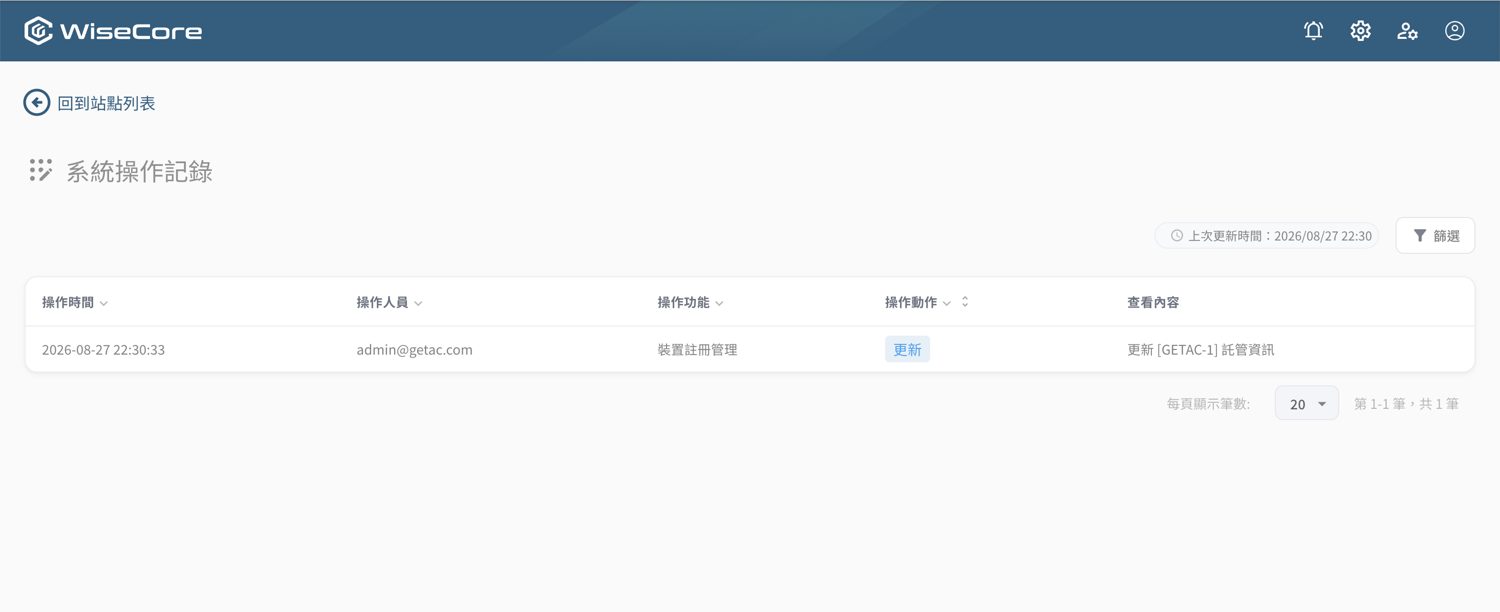
- 系統操作記錄 /operation-log:稽核各模組的新增/刪除/更新歷程(操作時間、人員、功能、動作、異動內容)。可依時間區間、人員、功能、動作篩選。純檢視。
13其他開發/增強項目(第四階段合約外)
以下為合約外或客戶(神基等)特定的開發與增強項目,多屬 Agent/後端層級調整或既有頁面的細部強化;可對應到操作畫面者附上章節。
| # | 項目 | 說明 | 對應/層級 |
|---|---|---|---|
| 1 | agent 下載(神基) | 檔案下載方式新增 SMB 類型 | Agent/後端 |
| 2 | agent 自動更新方式(神基) | 地端版 agent 改由 server 取得檔案連結,再至 file server 下載 | Agent/後端 |
| 3 | 電腦使用統計報表(新竹台大) | 每日/每月電腦使用時間統計 | §3.5、§4.4 |
| 4 | 工作程序限制路徑(輔大) | 工作程序 Policy 新增以檔案絕對路徑阻擋 | §12.3 Policy |
| 5 | 查詢效能歷史記錄(輔大) | 可查指定裝置的效能歷史 | §3.2 裝置詳情·效能 |
| 6 | 查詢工作管理員歷史記錄(輔大) | 可查指定裝置的工作管理員歷史 | §3.2 裝置詳情·工作管理員 |
| 7 | 效能頁每 5 秒更新 | 開啟效能頁時每 5 秒提供最新資料 | §3.2 裝置詳情·效能 |
| 8 | 解決裝置重覆問題(神基) | 系統自動產生 GUID;電腦名稱重覆時可取代舊記錄或建立新記錄 | §3.7 託管(處理裝置重複) |
| 9 | 調整 agent log 上傳頻率(神基) | 對應大量裝置調整上傳頻率、減少流量 | Agent 功能設定 §10 |
| 10 | 各站點 Server 建置(神基) | 台灣/中國/越南站點 Server 建置 | 部署/後端(§0 站台架構) |
| 11 | 新增 MAC 位址資訊(神基) | IP 使用管理頁新增 MAC 位址欄位 | §5.2 |
| 12 | msi 打包名稱 x64/x86(神基) | 因 GPO 派送不同位元不可同名,改為 WiseCore Service (x64)/(x86) | Agent/後端 |
| 13 | 人事部門組織 API/CSV(神基) | 即時更新人事組織資料(登入 API 與匯入 CSV API) | §12.4 人事組織 |
| 14 | 站點分開設定(神基) | 各站點裝置/Policy/群組依需求分開管理 | §0/§1 站台、§12 |
| 15 | Agent Windows 7 相容(神基) | 解決 Agent 在 Windows 7 下的相容問題 | Agent/後端 |
| 16 | agent WMI 毀損自動修復(神基) | 開機首次執行時判斷 WMI,若毀損可自動修復 | Agent/後端 |
| 17 | 電腦操作記錄補軟體名稱/用途 | 背景執行程式補上對應軟體名稱與程式用途 | §3.4(已呈現該欄) |
| 18 | 離線裝置可解除託管 | 已離線的裝置也可解除託管 | §3.7/§3.3 |
| 19 | 防火牆監控 | 新增 Windows 防火牆狀態顯示,並可解除防火牆(地端有 policy 限制則無法) | §5.3 |
| 20 | 系統管理分頁 | 分頁提高一次可看 1000 筆,方便匯出 | §12 各清單 |
| 21 | 欄位搜尋 | 清單每個欄位都可做搜尋 | 全站清單(§0.3) |